
WP Rocket è un plugin a pagamento per WordPress che rende il sito più veloce in due modi: salva le pagine già costruite e le serve pronte ai visitatori (la cache), e alleggerisce il modo in cui il browser carica CSS, JavaScript e immagini. Appena lo attivi, la cache e diverse ottimizzazioni partono da sole; le opzioni più spinte vanno accese una alla volta, controllando il sito dopo ognuna. Il risultato si misura con PageSpeed Insights e con i Core Web Vitals, prima e dopo, sulle stesse pagine.
In questo articolo
Cosa fa WP Rocket, in pratica?
Senza cache, ogni volta che qualcuno apre una pagina WordPress esegue il suo codice PHP, legge i contenuti dal database e costruisce la pagina da capo. Con la cache di pagina, WP Rocket salva il risultato come file statico e lo consegna ai visitatori successivi senza rifare tutto il lavoro.
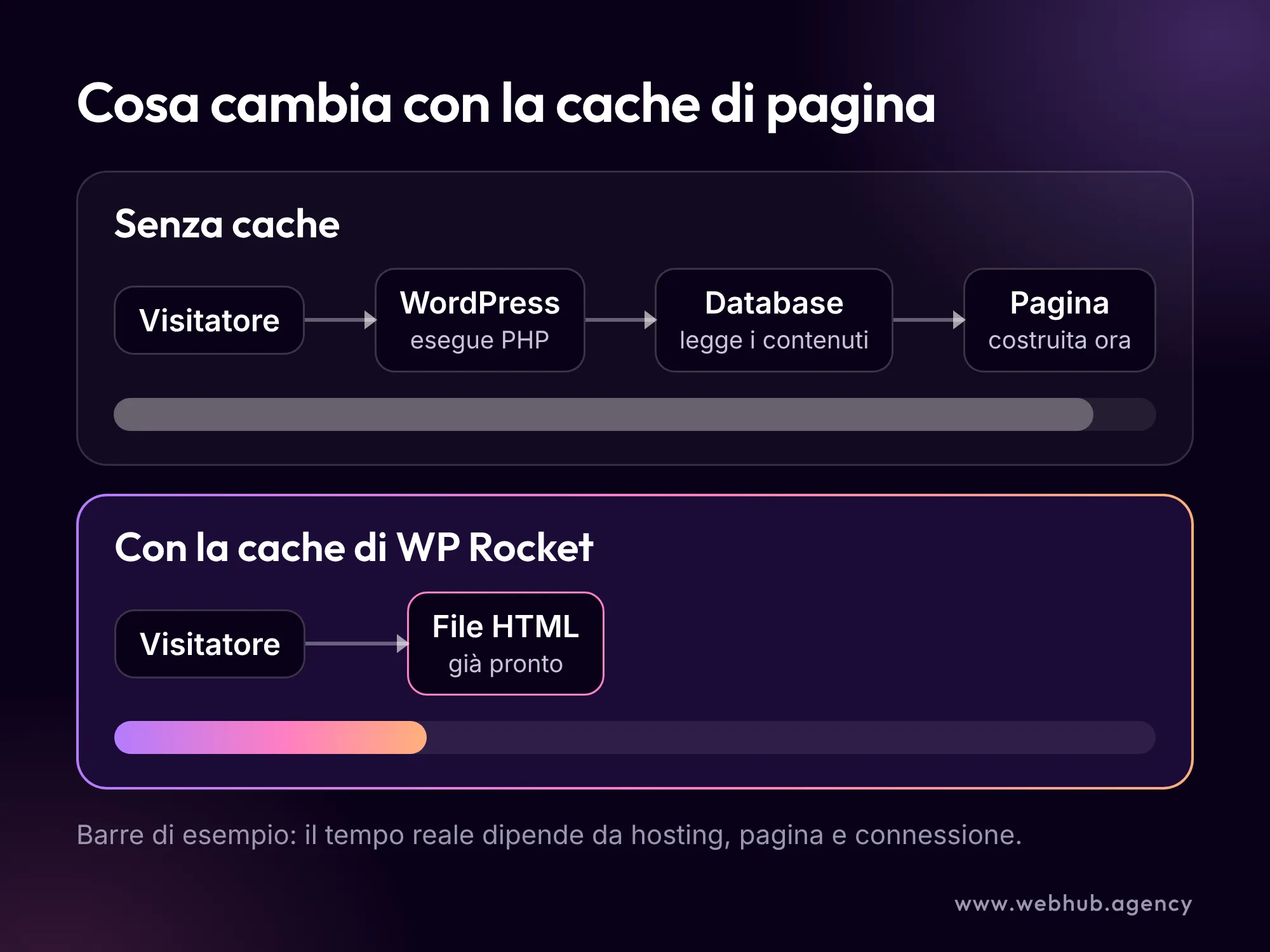
Secondo la documentazione ufficiale, alcune funzioni sono sempre attive e non compaiono nemmeno tra le impostazioni:
- la cache di pagina, anche per i dispositivi mobili;
- la cache del browser, che fa riusare a chi torna sul sito immagini, CSS e JavaScript già scaricati;
- la compressione GZIP dei file;
- l’ottimizzazione delle immagini critiche: l’immagine principale, quella che compare per prima, viene caricata con priorità ed esclusa dal lazy load;
- l’ottimizzazione dei file di Google Fonts e la disattivazione delle emoji di WordPress.
Al primo avvio attiva anche alcune impostazioni predefinite: minificazione di CSS e JavaScript (i file vengono ripuliti di spazi e commenti), precaricamento della cache e una durata della cache di 10 ore. La documentazione avverte che il plugin può cambiare queste scelte se riconosce certi temi, plugin o hosting.
Il resto sta nelle schede del pannello: rimozione del CSS non usato, caricamento differito del JavaScript, ritardo del JavaScript fino alla prima interazione, lazy load di immagini, video e iframe (si caricano solo quando stanno per entrare nello schermo), pulizia del database e collegamento a una CDN.
Cosa WP Rocket non fa
La cache accorcia il lavoro del server, ma il peso della pagina resta. Una foto da diversi megabyte in cima alla home va comunque scaricata, e un tema con decine di script continua a farli eseguire al telefono di chi visita. Anche l’hosting conta: le pagine che non si possono mettere in cache, come carrello e checkout di un negozio online, le costruisce sempre il server. Se stai valutando dove ospitare il sito, abbiamo scritto un articolo su Hostinger.
Quanto costa WP Rocket?
WP Rocket si compra sul sito ufficiale, con una licenza da uno o da tre anni. Al 27 ottobre 2026 la pagina dei prezzi mostra tre licenze: Single per 1 sito, Plus per 3 siti e Multi da 50 siti in su. Per la licenza di un anno il prezzo pieno indicato è di 5, 10 e 25 dollari al mese, fatturati una volta l’anno, tasse escluse. In questi giorni c’è uno sconto valido fino al 3 novembre 2026 e solo per il primo acquisto: alla scadenza la licenza si rinnova al prezzo normale.
Prima di pagare puoi provarlo per 14 giorni. Se non annulli entro la fine della prova, l’addebito parte in automatico.
Se non rinnovi, il plugin continua a funzionare, ma perdi aggiornamenti e assistenza. Dopo 15 giorni si fermano anche le funzioni che lavorano sui server di WP Rocket, come la rimozione del CSS non usato. Su un sito che riceve aggiornamenti di WordPress, del tema e degli altri plugin, restare senza aggiornamenti del plugin di cache non è una buona idea.
Come si installa?
Dopo l’acquisto scarichi il file ZIP dal tuo account su wp-rocket.me. In WordPress vai su Plugin, Aggiungi nuovo, Carica plugin, scegli il file e lo attivi. La guida all’installazione indica come requisiti PHP 7.3 e WordPress 5.8 o versioni successive.
Prima di attivarlo, controlla che non ci sia già un altro plugin di cache. Due cache insieme non funzionano: WP Rocket elenca tra i plugin non compatibili WP Super Cache, W3 Total Cache, WP Fastest Cache e LiteSpeed Cache, e quando ne trova uno mostra un avviso con il pulsante per disattivarlo. Se il tuo hosting installa un suo plugin di cache, chiedi al supporto come gestirlo prima di cambiare.
Come si configura WP Rocket senza rompere il sito?
Si accende un’opzione alla volta e dopo ognuna si controllano le pagine che contano. È anche il metodo che consiglia la guida ufficiale su come trovare le impostazioni giuste, perché ogni sito reagisce in modo diverso.
In pratica, i passi sono questi:
- Misura prima di toccare. Passa su PageSpeed Insights tre pagine tipo, per esempio la home, una pagina di servizio e un articolo o un prodotto, e salva i risultati per telefono e computer.
- Fai un backup, o lavora su una copia del sito se ne hai una.
- Attiva il plugin e controlla che la cache funzioni. Da una finestra in incognito, senza aver fatto l’accesso a WordPress, apri il codice sorgente di una pagina: in fondo deve esserci il commento “Performance optimized by WP Rocket” con la scritta “cached@” e un numero. È il controllo indicato dalla documentazione. Il sito che stai leggendo usa WP Rocket insieme a Elementor, e quel commento lo trovi anche qui.
- Accendi le opzioni una alla volta, nell’ordine della guida: rimozione del CSS non usato, JavaScript differito, ritardo del JavaScript; poi il lazy load, le dimensioni mancanti delle immagini, il precaricamento dei font e i Google Fonts ospitati sul sito; infine il precaricamento dei link.
- Dopo ogni opzione prova il sito come un visitatore, da telefono e in incognito.

L’opzione che chiede più attenzione è il ritardo del JavaScript. WP Rocket aspetta la prima interazione del visitatore (un tocco, lo scorrimento, il mouse che si muove) prima di caricare gli script. Così la pagina si mostra prima, ma può succedere che uno slider compaia solo dopo il primo tocco o che il menu da telefono non si apra: è uno degli esempi della guida ufficiale ai problemi. La soluzione di solito è escludere dal ritardo lo script che gestisce quell’elemento. La “modalità sicura” esclude quasi tutti gli script, e la documentazione la consiglia solo come rimedio temporaneo.
Se qualcosa si rompe
Aggiungi ?nowprocket in fondo all’indirizzo della pagina, per esempio tuosito.it/servizi/?nowprocket. Così vedi la pagina senza le ottimizzazioni di WP Rocket:
- se il problema sparisce, la causa è un’opzione del plugin: spegni le opzioni delle schede Ottimizzazione file e Media, poi riaccendile una per volta finché il problema torna;
- se il problema resta, la causa è altrove (tema, un altro plugin, l’hosting).
Trovata l’opzione, la documentazione consiglia di escludere solo il file o l’elemento che dà problemi, o di spegnere l’opzione su quella pagina. Spegnerla su tutto il sito è l’ultima scelta.
Come misuri il prima e il dopo?
Con PageSpeed Insights, sulle stesse pagine che hai misurato prima di cominciare. Il report mostra due tipi di dati, e conviene leggerli separati.
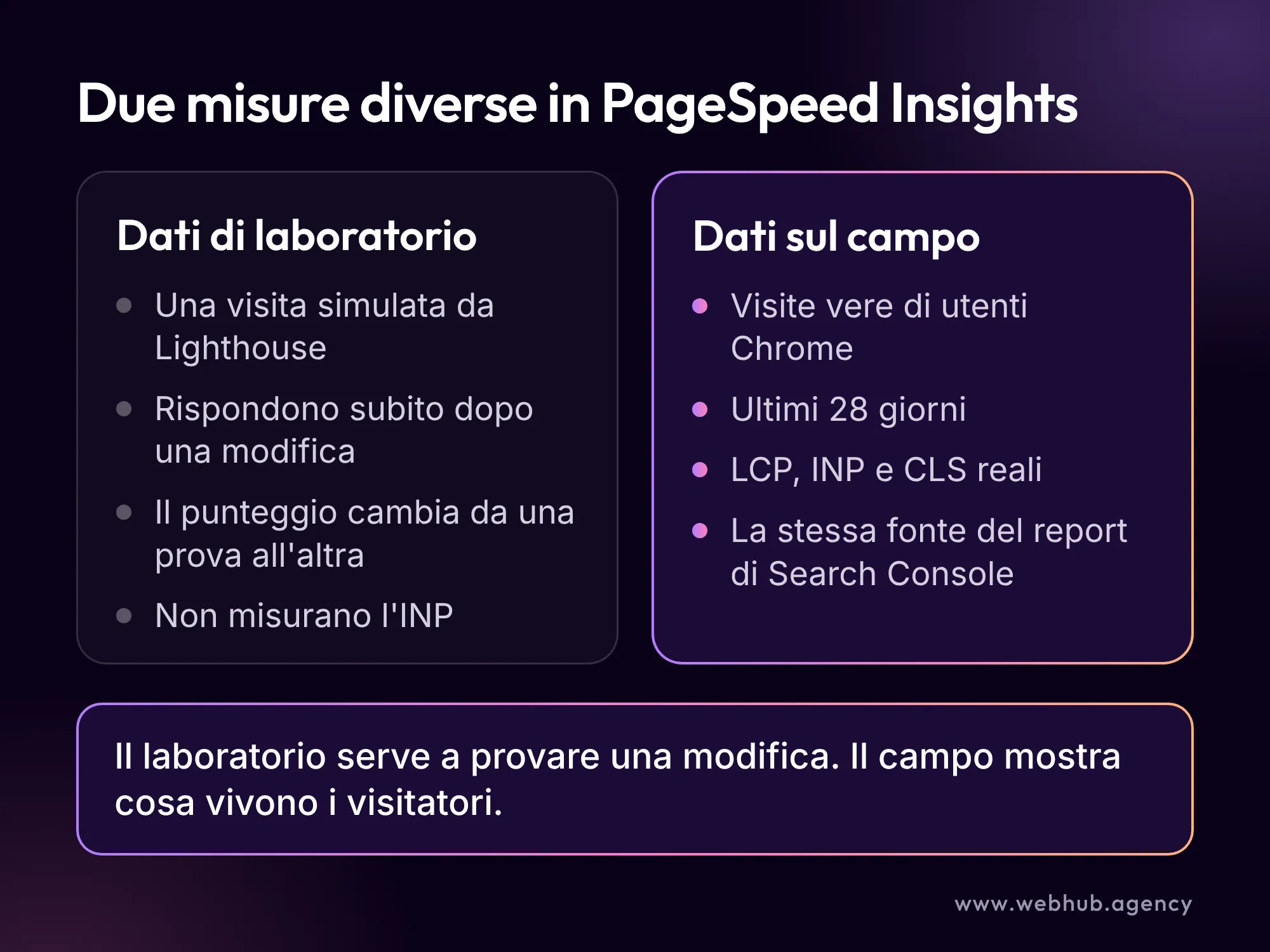
I dati di laboratorio vengono da Lighthouse, che simula una visita alla pagina in quel momento. Il punteggio da 0 a 100 si legge così: da 90 in su è buono, da 50 a 89 va migliorato, sotto 50 è scarso. Cambia un po’ da una prova all’altra, per via della rete e dell’hardware usati nella prova: fai più misure e guarda la tendenza.
I dati sul campo vengono dal Chrome User Experience Report: sono le visite vere di utenti Chrome negli ultimi 28 giorni. Se una pagina ha poche visite, PageSpeed Insights mostra i dati di tutto il sito, o non ne mostra.
I dati sul campo misurano i Core Web Vitals, le tre metriche con cui Google misura l’esperienza reale di una pagina:
- LCP (Largest Contentful Paint): quanto tempo serve per mostrare l’elemento più grande della pagina. Buono entro 2,5 secondi.
- INP (Interaction to Next Paint): quanto risponde la pagina quando tocchi o clicchi. Buono fino a 200 millisecondi. Dal 12 marzo 2024 ha preso il posto del FID, che molte guide citano ancora.
- CLS (Cumulative Layout Shift): quanto si sposta il contenuto mentre la pagina carica. Buono fino a 0,1.
Una pagina supera la valutazione quando è sotto le tre soglie per il 75% delle visite, contando separatamente telefono e computer.
Dopo una modifica il laboratorio cambia subito, mentre i dati sul campo ci mettono fino a 28 giorni a rifletterla del tutto. Per questo conviene ripetere la misura di laboratorio il giorno stesso e guardare quella sul campo dopo quattro settimane. Il quadro di tutto il sito lo dà il report Core Web Vitals di Google Search Console, che usa dati di visite reali e raggruppa le pagine simili.
Un sito più veloce sale su Google?
Può aiutare, ma la velocità da sola non basta. Google scrive che i Core Web Vitals sono in linea con quello che i suoi sistemi di ranking cercano di premiare. Nella pagina sull’esperienza sulla pagina aggiunge che buoni risultati non garantiscono le prime posizioni, che Google mostra comunque i contenuti più pertinenti anche quando l’esperienza è scarsa, e che inseguire un punteggio perfetto solo per la SEO può non valere il tempo che richiede.
Per un’azienda c’è anche un effetto più diretto: chi arriva dal telefono vede la pagina prima e può usare subito menu e moduli. Per farsi trovare su Google contano soprattutto contenuti utili e un sito tecnicamente in ordine: ne parliamo nella guida su cos’è la SEO e come funziona.
Quando conviene farsi aiutare?
Se il sito è piccolo e usa un tema leggero, le impostazioni predefinite e qualche prova con la checklist possono bastare. Conviene un aiuto quando il sito vende online, quando ha un page builder con molti plugin, quando un’opzione rompe qualcosa e non trovi lo script da escludere, o quando la pagina resta lenta anche con la cache e il problema è nel tema o nell’hosting.
La velocità di caricamento è una delle cose che curiamo in ogni sito web realizzato da WebHub, insieme alla versione per telefono e alla SEO di base. Se il tuo sito WordPress è lento, scrivici con l’indirizzo e le pagine che ti preoccupano: guardiamo da dove partire e ti mandiamo un preventivo gratuito.
Domande frequenti
WP Rocket ha una versione gratuita?
No, sul sito ufficiale si vende solo con licenze a pagamento, da uno o da tre anni. C’è una prova gratuita di 14 giorni: se non la annulli prima della fine, l’addebito parte in automatico.
Posso usare WP Rocket insieme a un altro plugin di cache?
No. WP Rocket segnala come non compatibili diversi plugin di cache, tra cui WP Super Cache, W3 Total Cache e LiteSpeed Cache, e propone di disattivarli. Tieni un solo sistema di cache di pagina.
Cosa succede se non rinnovo la licenza di WP Rocket?
Il plugin continua a funzionare, ma non ricevi più aggiornamenti e assistenza. Dopo 15 giorni si fermano anche le funzioni che girano sui server di WP Rocket, come la rimozione del CSS non usato.
Fonti
- Funzionalità di WP Rocket, wp-rocket.me
- Prezzi e licenze, wp-rocket.me (consultata il 27 ottobre 2026)
- What exactly does WP Rocket do?, documentazione di WP Rocket
- Installing WP Rocket, documentazione di WP Rocket
- Optimization plugins not compatible with WP Rocket, documentazione di WP Rocket
- Find the best settings for your site, documentazione di WP Rocket
- How to check if WP Rocket is caching your pages, documentazione di WP Rocket
- Delay JavaScript execution e Troubleshoot Delay JavaScript execution issues, documentazione di WP Rocket
- My site is broken, documentazione di WP Rocket
- What happens if my license expires?, documentazione di WP Rocket
- Informazioni su PageSpeed Insights, Google for Developers
- Segnali web essenziali (Core Web Vitals), web.dev
- Interaction to Next Paint becomes a Core Web Vital on March 12, web.dev
- Report Core Web Vitals, Guida di Search Console
- Informazioni sui Core Web Vitals e sui risultati della Ricerca Google, Google Search Central
- Esperienza sulla pagina nei risultati della Ricerca Google, Google Search Central


