
Wordfence è un plugin di sicurezza per WordPress che mette un firewall davanti al sito, controlla i file in cerca di malware e protegge la pagina di accesso con un limite ai tentativi, l’autenticazione a due fattori e le passkey. La versione gratuita ha tutte queste funzioni, ma riceve le nuove regole del firewall e le nuove firme dei malware 30 giorni dopo la Premium. Wordfence però non aggiorna il sito e non fa i backup: quelli restano da fare a te, o a chi segue la manutenzione del sito.
In questo articolo
- Che cos’è Wordfence e come protegge un sito WordPress?
- Cosa c’è nella versione gratuita e cosa in Premium?
- Come si installa e si configura Wordfence?
- Cosa Wordfence da solo non fa?
- Cosa controllare dopo aver installato Wordfence?
- Quando conviene affidare la sicurezza del sito a un’agenzia?
- Domande frequenti
Che cos’è Wordfence e come protegge un sito WordPress?
Wordfence Security è un plugin gratuito, con piani a pagamento, che si installa dalla bacheca di WordPress come qualsiasi altro. Secondo la pagina ufficiale del plugin su WordPress.org, a ottobre 2026 ha più di 5 milioni di installazioni attive.
Lavora su tre fronti:
- Firewall. Il Web Application Firewall (WAF) riconosce e blocca il traffico malevolo prima che arrivi alle pagine del sito. Gira sul tuo server, dentro WordPress, quindi sa se chi fa una richiesta ha effettuato l’accesso e con quale ruolo: Wordfence scrive che usa il livello di accesso dell’utente in più dell’80% delle sue regole.
- Scansione. Confronta i file di WordPress, dei temi e dei plugin con le versioni originali pubblicate su WordPress.org e segnala cosa è cambiato. Cerca malware, backdoor, spam SEO, reindirizzamenti malevoli e link pericolosi in articoli e commenti. Ti avvisa anche quando un plugin installato ha vulnerabilità note o è stato chiuso o abbandonato dal suo autore.
- Accesso. Limita i tentativi di login ripetuti (gli attacchi “a forza bruta”, che provano una password dopo l’altra). Aggiunge l’autenticazione a due fattori (2FA) con un’app sul telefono, le passkey, un CAPTCHA sulla pagina di login e il blocco degli amministratori che usano password già comparse in violazioni note.
C’è poi Live Traffic, che mostra in tempo reale chi visita il sito, bot compresi. Da lì e dalla sezione Blocking puoi bloccare un indirizzo IP o un intervallo di indirizzi.
Cosa c’è nella versione gratuita e cosa in Premium?
La differenza principale è la velocità degli aggiornamenti. Wordfence riceve regole del firewall e firme dei malware dal suo Threat Defense Feed: con la Premium arrivano in tempo reale, con la versione gratuita 30 giorni dopo, come indicato nella descrizione ufficiale del plugin. L’elenco degli indirizzi IP pericolosi aggiornato in tempo reale è solo nella Premium.
Nella versione gratuita hai:
- il firewall, con le regole nuove dopo 30 giorni;
- la scansione malware, con le firme nuove dopo 30 giorni;
- la protezione dagli attacchi a forza bruta;
- 2FA, passkey e CAPTCHA sul login;
- Live Traffic e il blocco manuale degli IP;
- Wordfence Central, per controllare più siti da una sola schermata, gratuito per un numero illimitato di siti.
La Premium aggiunge:
- regole e firme in tempo reale;
- la Real-Time IP Blocklist, che blocca le richieste degli indirizzi IP più pericolosi;
- il blocco per Paese;
- scansioni più frequenti e programmabili a orari precisi;
- il controllo che il sito o il suo IP non siano finiti in una blocklist, e i controlli antispam;
- l’Audit Log, il registro delle modifiche fatte nelle aree sensibili del sito;
- il supporto Premium del team di Wordfence.
Sopra la Premium ci sono i piani Care e Response. I prezzi aggiornati sono sulla pagina dei piani di Wordfence.
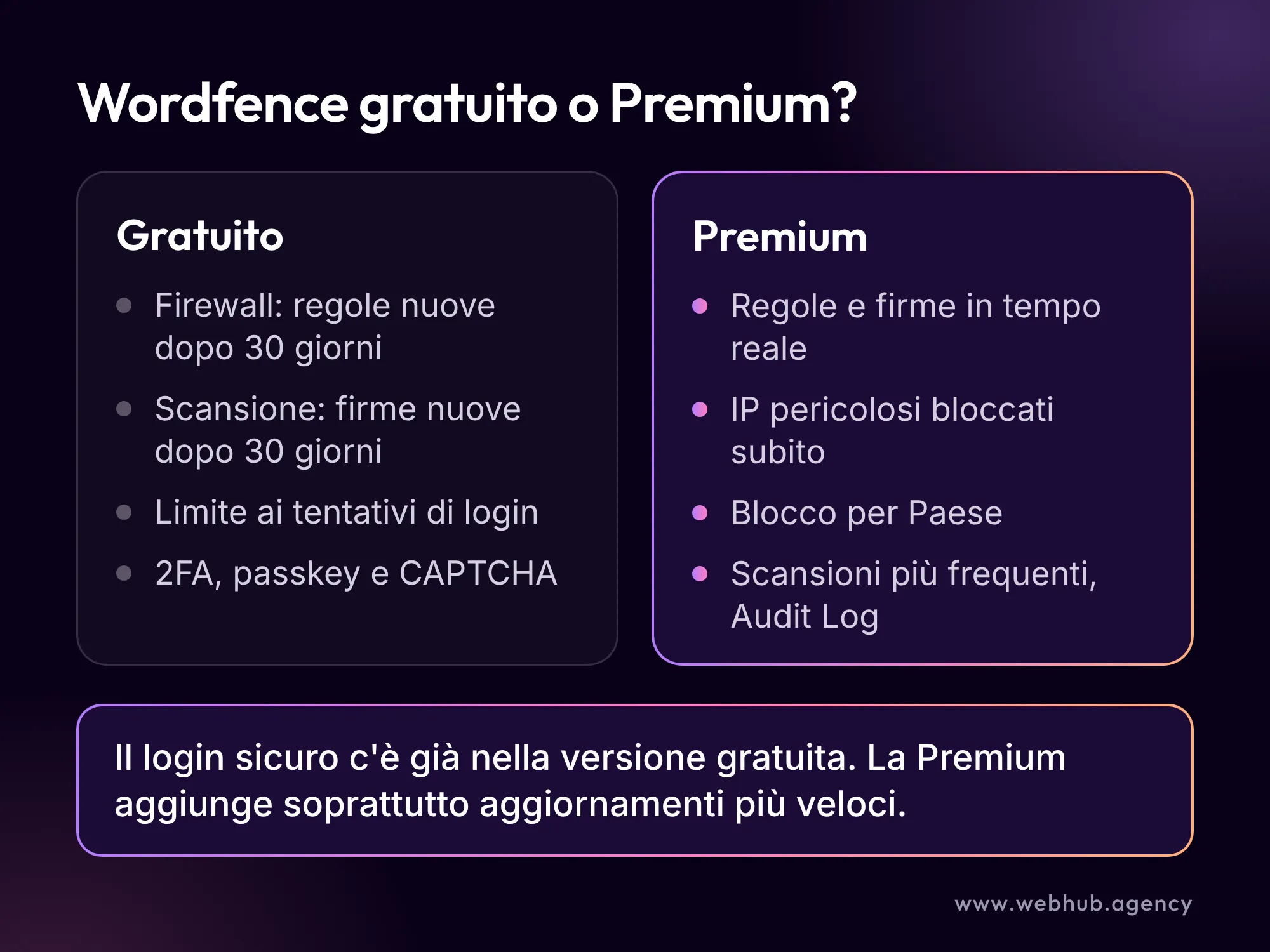
Cosa significano in pratica quei 30 giorni? Quando viene scoperta una falla in un plugin diffuso, chi ha la Premium riceve la nuova regola del firewall appena Wordfence la pubblica. Con la versione gratuita la stessa regola arriva 30 giorni dopo, e fino ad allora l’unica difesa è aggiornare il plugin. Per un sito vetrina che viene aggiornato con regolarità la versione gratuita è una buona base. Per un e-commerce, un sito con area riservata o uno che nessuno aggiorna ogni settimana, conviene valutare la Premium.
Come si installa e si configura Wordfence?
L’installazione richiede pochi minuti. L’interfaccia è in gran parte in inglese, quindi qui trovi i nomi originali delle voci.
- Installa il plugin. Nella bacheca vai su Plugin > Aggiungi nuovo plugin, cerca “Wordfence Security”, clicca su Installa ora e poi su Attiva.
- Inserisci licenza ed email. Al primo avvio Wordfence ti chiede di installare una licenza: anche la versione gratuita ne ha una, che non costa niente. Poi indica l’indirizzo a cui mandare gli avvisi di sicurezza (in All Options, alla voce “Where to email alerts”).
- Lascia lavorare il firewall in Learning Mode. Per i primi 7 giorni il firewall osserva il traffico senza bloccarlo. Le richieste che avrebbe fermato finiscono in un elenco di eccezioni, così poi non blocca le funzioni normali del sito. Finita la settimana passa da solo a “Enabled and Protecting” e comincia a bloccare.
- Attiva la Extended Protection. Vai su Firewall > All Firewall Options e, alla voce Protection Level, usa “Optimize the Wordfence Firewall”. Con la protezione di base il firewall parte come un normale plugin, quando WordPress si è già avviato. Con quella estesa, tramite un’impostazione di PHP scritta nei file .htaccess o .user.ini, parte prima di qualsiasi altro codice, compreso quello di un plugin vulnerabile. Tieni una copia di quei file prima della modifica.
- Fai la prima scansione. Da Scan > Start New Scan. Al termine leggi i risultati uno per uno: è la lista di quello che va sistemato. Le scansioni successive partono da sole.
- Proteggi l’accesso. Dal menu Login Security attiva la 2FA per ogni amministratore. Poi, nelle opzioni del firewall alla voce Brute Force Protection, controlla che la protezione sia attiva e scegli dopo quanti tentativi falliti bloccare l’accesso.
- Decidi cosa fare con XML-RPC. È il canale con cui app e servizi esterni si collegano al sito, e la guida di WordPress.org sugli attacchi a forza bruta lo indica come un bersaglio frequente. Wordfence permette di disattivarlo o di chiedere la 2FA anche lì. Se non usi app o servizi che pubblicano sul sito, disattivalo.
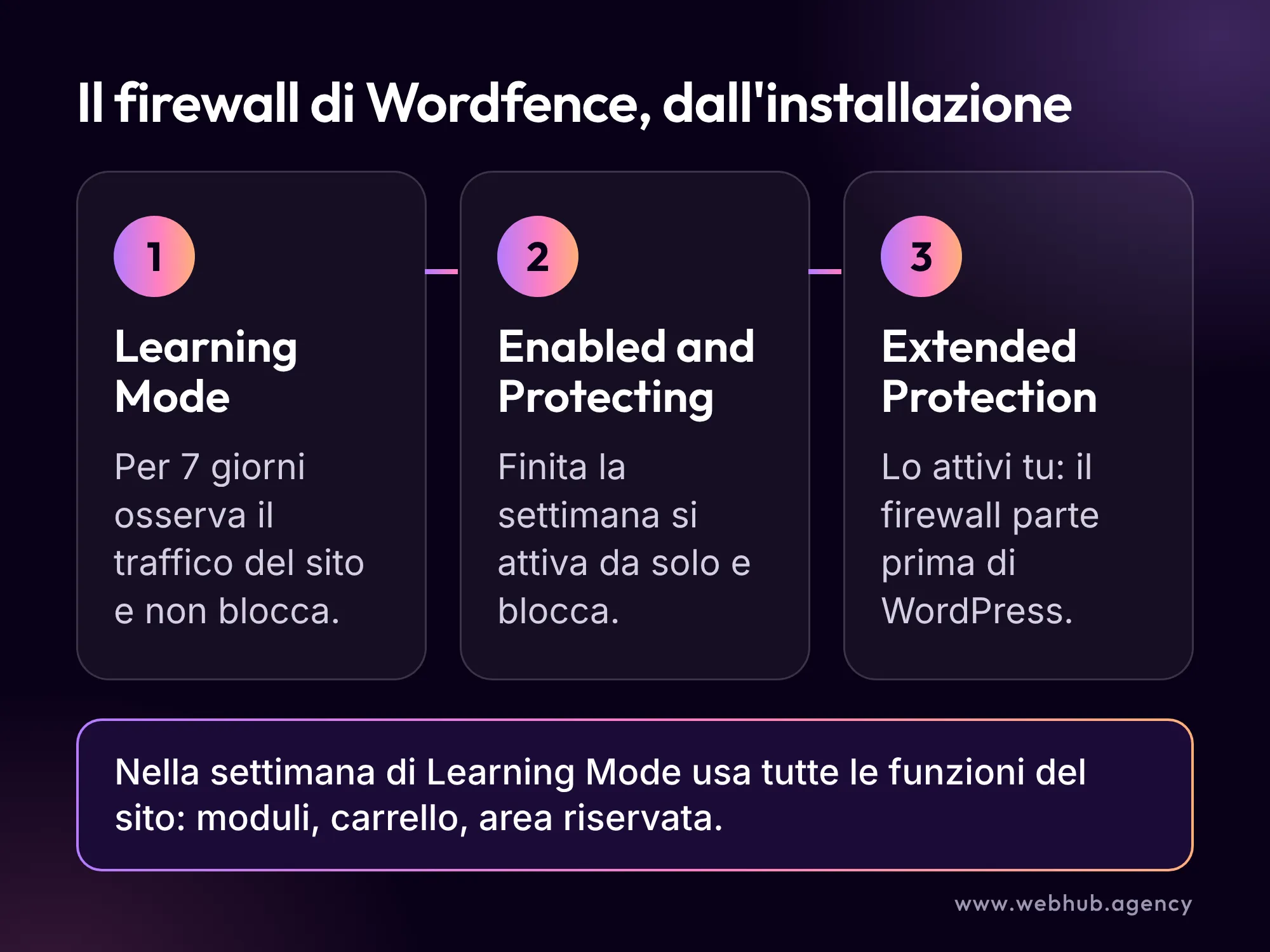
Due consigli dalla pratica. Durante la settimana di Learning Mode usa davvero il sito: invia i moduli di contatto, fai un ordine di prova, entra nell’area riservata. Sono le richieste che il firewall deve imparare a non bloccare. E se usi un plugin di cache come WP Rocket, dopo l’attivazione della Extended Protection svuota la cache e apri il sito da una finestra in incognito, per controllare che tutto funzioni come prima.
Cosa Wordfence da solo non fa?
Wordfence controlla e avvisa, ma molte difese restano in mano a chi gestisce il sito. La guida ufficiale Hardening WordPress di WordPress.org raccomanda diverse misure che nessun plugin di sicurezza prende al posto tuo.
Aggiornamenti
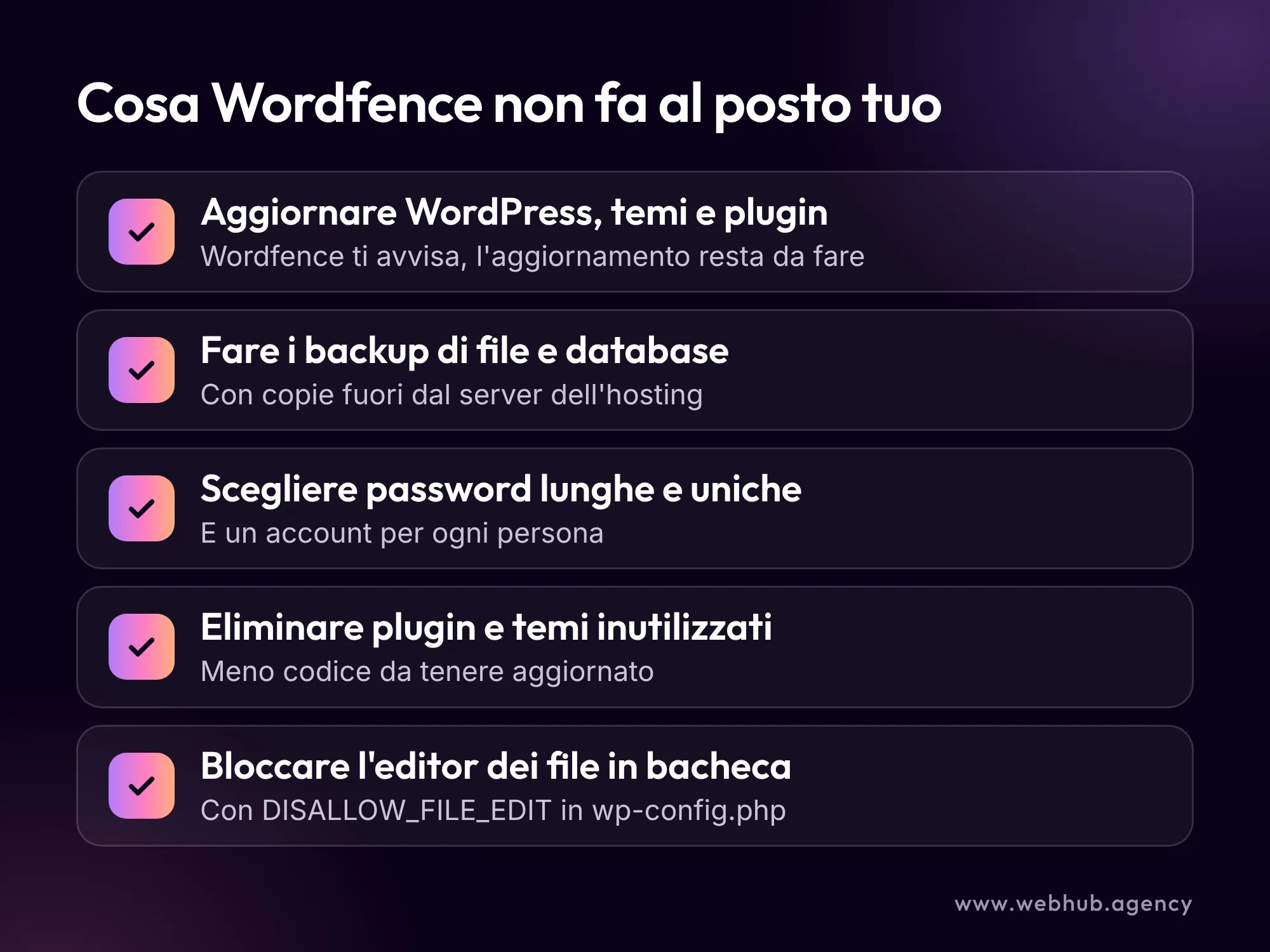
Wordfence ti segnala un plugin con una vulnerabilità nota, ma aggiornarlo resta compito tuo. Dalla versione 5.5 WordPress permette di attivare gli aggiornamenti automatici plugin per plugin e tema per tema: li esegue due volte al giorno e manda un’email con l’esito. La pagina di WordPress.org consiglia anche di avere un backup prima di attivarli.
Backup
Tra le funzioni di Wordfence non ci sono i backup. La guida ai backup di WordPress.org ricorda che servono sia i file sia il database, e consiglia di tenere le copie in posti diversi: sul server, in un servizio cloud, sul tuo computer. Molti hosting includono backup automatici; se stai scegliendo dove ospitare il sito, ne abbiamo parlato nell’articolo su Hostinger.
Password e utenti
La 2FA aiuta, ma una password debole resta un rischio. WordPress.org consiglia password lunghe, né solo numeri né solo lettere, e la verifica in due passaggi. Noi aggiungiamo: un account per ogni persona, e via gli utenti che non lavorano più sul sito.
Plugin e temi inutilizzati
Se un plugin non serve, va eliminato, non solo disattivato: è codice in più che può avere falle.
L’editor dei file in bacheca
WordPress permette di modificare il codice di temi e plugin dalla bacheca. Con la riga define( ‘DISALLOW_FILE_EDIT’, true ); nel file wp-config.php lo disattivi. WordPress.org precisa che non ferma chi carica file malevoli, ma blocca alcuni attacchi.
Cosa controllare dopo aver installato Wordfence?
Se sul tuo sito Wordfence è già installato, questi sono i primi controlli da fare:
- Gli avvisi arrivano a qualcuno che li legge. Capita di trovare l’indirizzo di chi ha fatto il sito anni prima, o una casella che nessuno apre.
- Il firewall è davvero attivo. Nella pagina Firewall lo stato deve essere “Enabled and Protecting” e il livello “Extended Protection”. Se è rimasto in Learning Mode o in protezione di base, va sistemato.
- I risultati della scansione sono stati letti. Un avviso del tipo “plugin abbandonato” significa che nessuno lo aggiornerà più: conviene cercare un’alternativa finché il sito funziona.
- Ogni amministratore ha la 2FA, e gli amministratori sono solo quelli che servono. Chi deve solo scrivere articoli può avere un ruolo con meno permessi.
- Esiste un backup recente fuori dal server. E qualcuno sa come ripristinarlo. WordPress.org consiglia di fare ogni tanto un backup a mano anche quando quelli automatici sono attivi, per verificare che il processo funzioni.
- Gli aggiornamenti hanno un responsabile. Automatici per i plugin semplici, a mano e con una prova per quelli da cui dipende il sito, come il negozio online o il costruttore di pagine.
Quando conviene affidare la sicurezza del sito a un’agenzia?
Installare Wordfence richiede pochi minuti. Poi ci sono gli avvisi da leggere quando arrivano, gli aggiornamenti da fare senza rompere il sito e i backup da provare. Se nessuno in azienda ha il tempo di seguirli, il rischio è avere un plugin di sicurezza attivo e un sito comunque esposto.
I siti web che realizza WebHub nascono con la sicurezza tra le basi del progetto e hanno un supporto dedicato dopo la messa online. Se vuoi sapere a che punto è il tuo, scrivici con l’indirizzo del sito e dicci se usi già Wordfence: ti rispondiamo con un preventivo gratuito.
Domande frequenti
Wordfence è gratuito?
Sì. La versione gratuita si installa da WordPress.org e comprende firewall, scansione malware e protezione del login, 2FA compresa. La Premium è a pagamento e aggiunge gli aggiornamenti in tempo reale, il blocco degli IP pericolosi, il blocco per Paese e l’Audit Log.
Wordfence fa anche i backup?
No. Per i backup servono un plugin dedicato o quelli del tuo hosting, con copie sia dei file sia del database, tenute anche fuori dal server.
Posso usare Wordfence su più siti?
Sì, va installato su ciascun sito. Con Wordfence Central, gratuito per un numero illimitato di siti, li controlli tutti da una sola schermata.
Fonti
- Wordfence Security: Firewall, Malware Scan, and Login Security, pagina ufficiale del plugin su WordPress.org (descrizione, domande frequenti e installazione)
- Wordfence Web Application Firewall, documentazione di Wordfence
- Optimizing the Firewall, documentazione di Wordfence
- Login Security, documentazione di Wordfence
- Wordfence Pricing, Wordfence
- Hardening WordPress, WordPress.org
- Brute Force Attacks, WordPress.org
- WordPress Backups, WordPress.org
- Plugin and themes auto-updates, WordPress.org


