
Per tradurre un sito WordPress con GTranslate installi il plugin dalla bacheca, scegli la lingua del sito e quelle da offrire e aggiungi il selettore delle lingue: in pochi minuti chi visita il sito può leggerlo in inglese o in tedesco. La versione gratuita traduce la pagina nel browser del visitatore e non crea un indirizzo per ogni lingua, quindi Google non indicizza le pagine tradotte. Per farti trovare da chi cerca in un’altra lingua ti serve un piano a pagamento, che dà a ogni lingua il suo URL, oppure un sito multilingua pensato per i mercati esteri.
In questo articolo
- Cos’è GTranslate e come funziona?
- Come si installa GTranslate su WordPress?
- Cosa fa la versione gratuita, e cosa no?
- Cosa aggiungono i piani a pagamento?
- Cosa chiede Google a un sito in più lingue?
- Quando basta GTranslate e quando serve un sito multilingua vero?
- Come controllare se il tuo sito tradotto è visibile su Google?
- Meglio fare da sé o farsi aiutare?
- Domande frequenti
Cos’è GTranslate e come funziona?
GTranslate è un servizio che traduce automaticamente un sito in più di cento lingue. Per WordPress c’è un plugin, e funziona anche con Joomla, Drupal, Shopify e con qualsiasi sito HTML, come indica la pagina dei download di GTranslate.
Esiste in due versioni, che lavorano in modo diverso. Lo spiegano le domande frequenti sul sito di GTranslate:
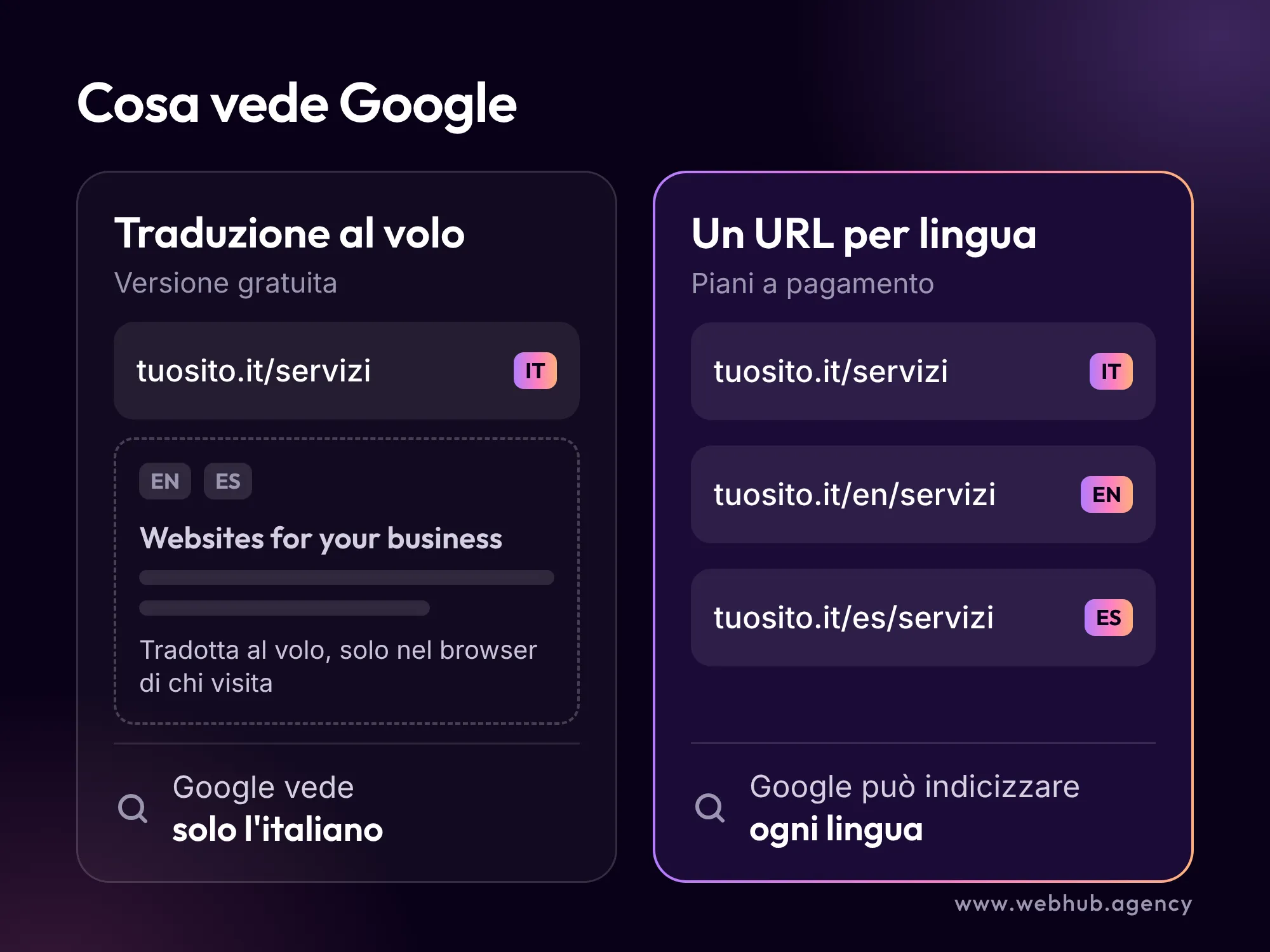
- la versione gratuita aggiunge al sito un selettore di lingua e un motore JavaScript che traduce la pagina al volo. L’indirizzo della pagina non cambia e le traduzioni non vengono salvate;
- i piani a pagamento funzionano come un proxy di traduzione, che GTranslate chiama Translation Delivery Network. Le versioni tradotte del sito stanno sulla rete cloud di GTranslate, ognuna con un indirizzo suo, e i motori di ricerca le possono indicizzare.
Per la SEO la differenza è grande: con la versione gratuita, per Google il sito esiste in una sola lingua, quella originale. Con un piano a pagamento la versione inglese ha indirizzi propri, per esempio tuosito.it/en/, e può comparire tra i risultati di chi cerca in inglese.
Come si installa GTranslate su WordPress?
L’installazione della versione gratuita richiede pochi minuti. I passaggi sono quelli della documentazione del plugin per WordPress:
- Nella bacheca di WordPress vai in Plugin > Aggiungi nuovo plugin, cerca “GTranslate”, installa il plugin e attivalo.
- Apri Impostazioni > GTranslate e scegli l’aspetto del selettore (bandiere, menu a tendina o entrambi), la lingua predefinita del sito e le lingue da mostrare.
- Metti il selettore dove serve: da Aspetto > Widget, con lo shortcode [[gtranslate]] dentro una pagina oppure direttamente nel tema.
Nella stessa pagina trovi le opzioni per gli indirizzi per lingua, in sottocartella (tuosito.it/en/) o in sottodominio (en.tuosito.it). La documentazione precisa che servono a far indicizzare le pagine tradotte e che funzionano solo con un piano a pagamento. La sottocartella richiede anche un componente aggiuntivo di GTranslate per gli URL, il sottodominio un record DNS da configurare sul dominio.
Un consiglio pratico sul selettore: mettilo in un punto che si vede su ogni pagina, di solito nell’intestazione o in basso a lato. Se attivi il cambio automatico di lingua in base al browser, lascia sempre la possibilità di tornare alla lingua di prima. Nella guida ai siti multilingue Google sconsiglia di decidere la lingua al posto dell’utente e suggerisce link chiari alle altre versioni.
Cosa fa la versione gratuita, e cosa no?
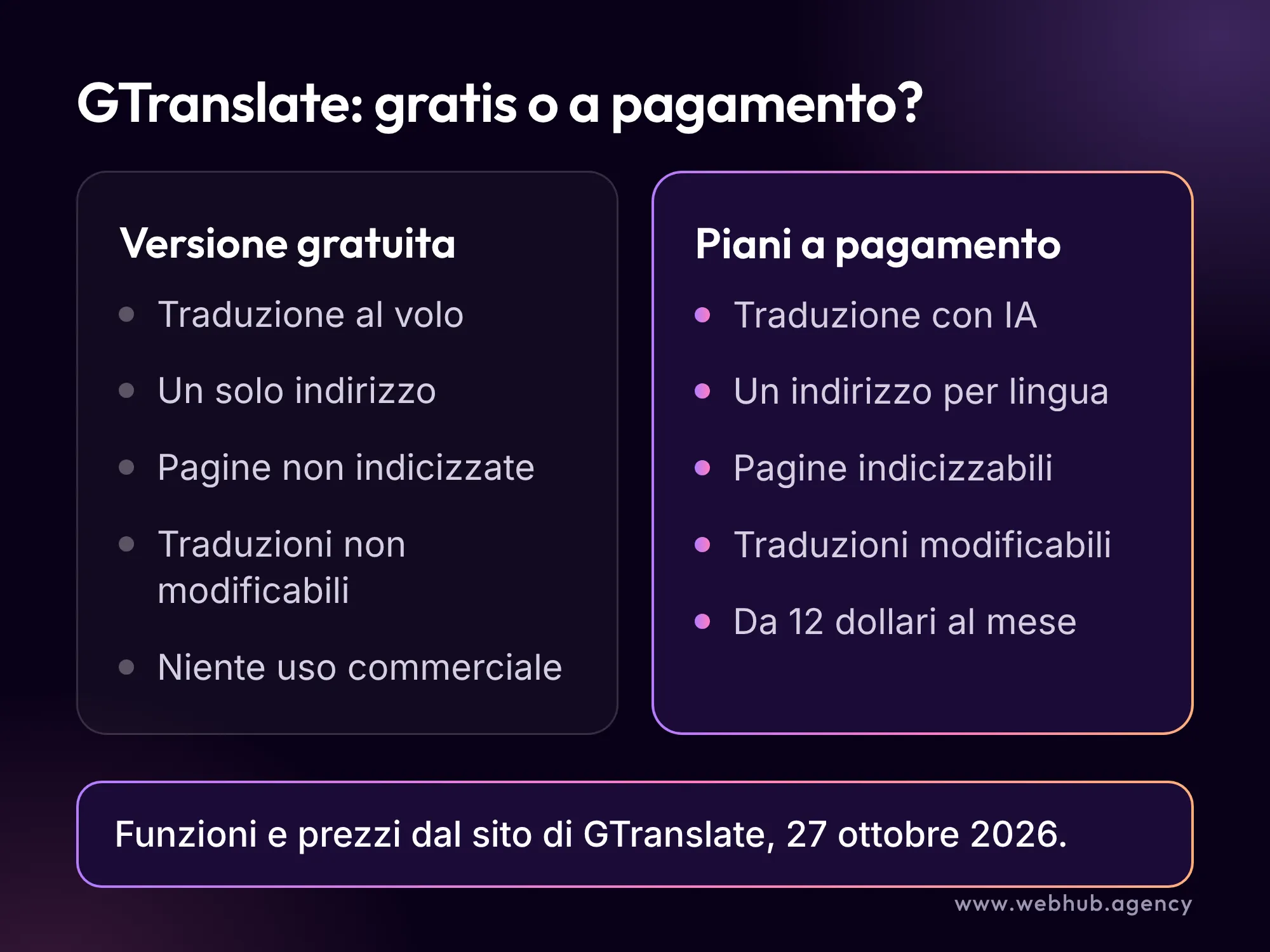
La versione gratuita traduce tutte le pagine, in tutte le lingue disponibili, senza limiti di parole o di visite. Usa la traduzione automatica statistica, mentre i piani a pagamento usano la traduzione con IA, che secondo GTranslate è più precisa soprattutto da e verso l’inglese.
Nella tabella dei piani mancano invece, nella versione gratuita:
- l’indicizzazione delle pagine tradotte nei motori di ricerca;
- la modifica a mano delle traduzioni;
- la traduzione degli indirizzi delle pagine;
- l’uso commerciale.
Il limite sull’uso commerciale è scritto nei Termini di servizio di GTranslate, che ammettono la versione gratuita solo per uso personale, educativo, di prova interna, non profit o pubblico, purché non generi direttamente ricavi. Per l’uso commerciale serve un abbonamento a pagamento. Se il sito è quello della tua azienda, prima di installare la versione gratuita leggi quella sezione dei termini.
Cosa aggiungono i piani a pagamento?
Tutti i piani a pagamento traducono con l’IA, senza limiti di parole o di visite, ammettono l’uso commerciale, fanno indicizzare le pagine tradotte e permettono di correggere le traduzioni direttamente sulla pagina. Cambiano le lingue incluse e alcune funzioni SEO. Questi sono i prezzi in dollari pubblicati sul sito di GTranslate il 27 ottobre 2026:
- Custom, da 12 dollari al mese: una lingua in più oltre a quella del sito, con opzioni da aggiungere;
- Startup, 25 dollari al mese: tutte le lingue;
- Business, 35 dollari al mese: aggiunge la traduzione degli indirizzi, per cui tuosito.it/en/servizi può diventare tuosito.it/en/services;
- Enterprise, 50 dollari al mese: aggiunge il “language hosting”, cioè una lingua su un dominio nazionale come tuosito.fr.
Con il pagamento annuale si pagano dieci mesi invece di dodici. I nuovi clienti hanno 15 giorni di prova gratuita, e chi acquista può chiedere il rimborso entro 30 giorni.
Anche con l’IA la traduzione resta automatica: per questo GTranslate permette di correggerla a mano e offre a parte un servizio di revisione professionale. Le versioni tradotte, poi, le ospita GTranslate sulla sua rete come copia del tuo sito: non stanno dentro il tuo WordPress e restano legate all’abbonamento.
Cosa chiede Google a un sito in più lingue?
Google chiede soprattutto un indirizzo diverso per ogni lingua. Nella sua guida ai siti multilingue e multiregionali consiglia URL distinti per ogni versione linguistica, invece dei cookie o delle impostazioni del browser. Il motivo è tecnico: Googlebot di solito visita i siti dagli Stati Uniti e non dice in che lingua vuole la pagina, quindi rischia di non vedere le versioni che cambiano solo nel browser.
Le altre indicazioni della guida:
- Segnala le versioni con hreflang. Le annotazioni hreflang dicono a Google quali pagine sono la stessa pagina in lingue diverse. Secondo la guida di Google sulle versioni localizzate ogni versione deve elencare sé stessa e tutte le altre, con un tag nell’intestazione della pagina, un’intestazione HTTP o la sitemap.
- Usa una sola lingua per pagina. Google riconosce la lingua dal testo visibile, non dall’attributo lang né dall’URL. Se traduci il menu e lasci il contenuto principale in italiano, per Google la pagina resta in italiano.
- Evita i reindirizzamenti automatici in base alla lingua che immagini parli il visitatore: possono impedire a lui e ai motori di ricerca di vedere tutte le versioni.
- Scegli una struttura di indirizzi chiara. Domini nazionali (tuosito.de), sottodomini (de.tuosito.it) e sottocartelle (tuosito.it/de/) vanno bene, ognuno con pro e contro. I parametri come ?lang=de sono sconsigliati.
Sono le stesse basi che valgono per ogni sito, applicate a ogni lingua. Se vuoi ripassarle, trovi tutto nella nostra guida su cos’è la SEO e come funziona.
Quando basta GTranslate e quando serve un sito multilingua vero?
Dipende da come ti trovano i clienti stranieri, e da quanto pesano per la tua azienda.
La traduzione al volo basta quando il sito deve solo farsi leggere da chi ci arriva già: un cliente estero che ti ha conosciuto in fiera, che cerca il tuo nome o che ha ricevuto il link da un collega. Ricorda però che su un sito aziendale, per i termini di GTranslate, serve comunque un abbonamento.
Un piano a pagamento di GTranslate ha senso quando vuoi comparire su Google anche in altre lingue, hai molte pagine e ti va bene partire da una traduzione automatica, da correggere a mano nelle pagine che portano contatti.
Un sito multilingua costruito apposta serve quando un mercato estero è una parte importante del lavoro. In quel caso tradurre parola per parola non basta:
- le parole che si cercano in un altro paese non sono sempre la traduzione letterale delle tue, quindi la ricerca delle parole chiave va rifatta lingua per lingua;
- prezzi, spedizioni, contatti, orari e riferimenti vanno adattati al paese;
- i testi delle pagine importanti vanno scritti o rivisti da un madrelingua;
- le versioni devono stare sul tuo sito, con indirizzi propri e hreflang, così restano tue anche se un giorno cambi strumento.
Come controllare se il tuo sito tradotto è visibile su Google?
Se il tuo sito è già tradotto, con GTranslate o con un altro sistema, bastano dieci minuti per capire se le lingue straniere esistono anche per Google.
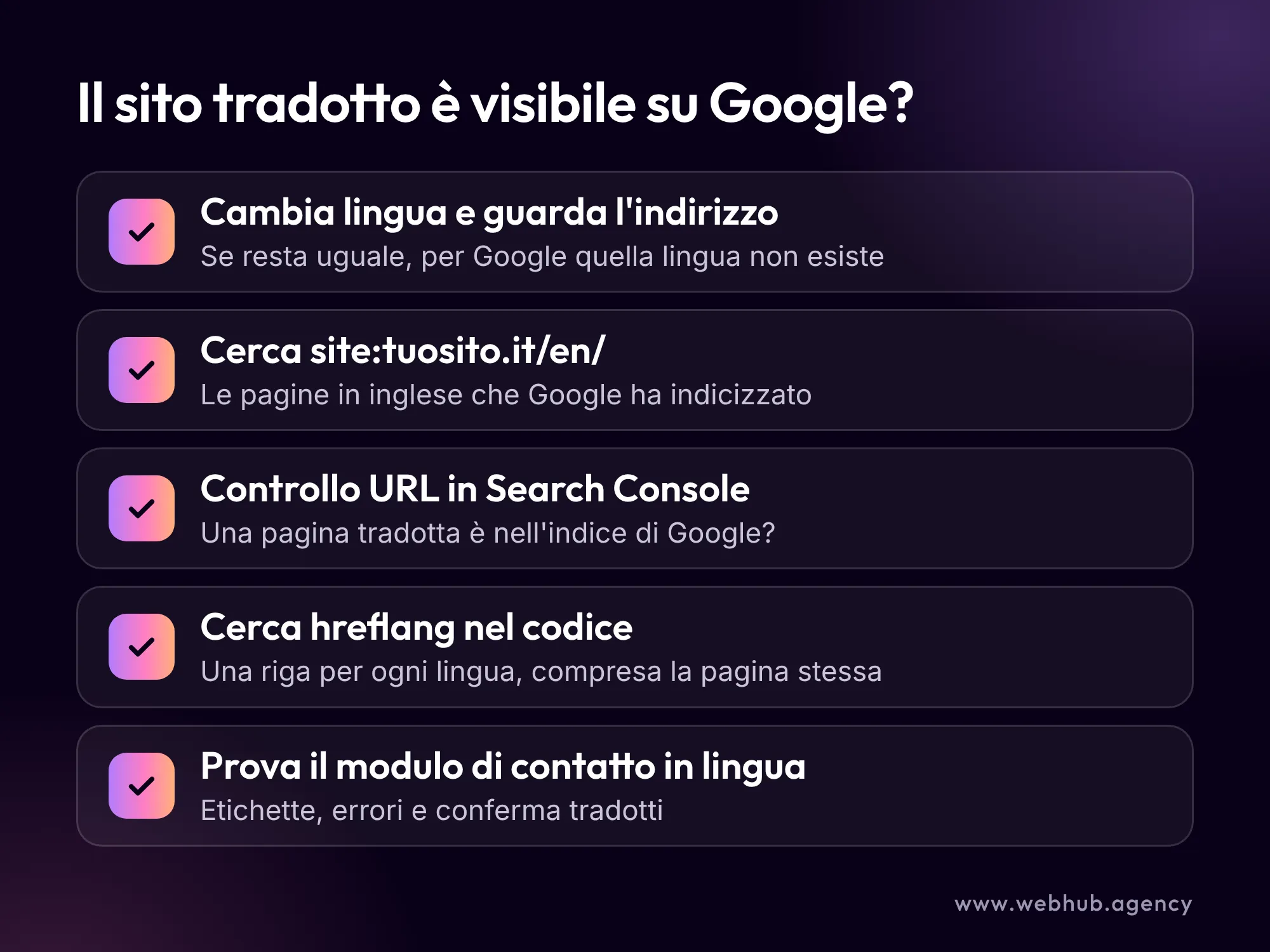
- Cambia lingua dal selettore e guarda la barra degli indirizzi. Se l’indirizzo resta uguale, quella lingua esiste solo nel browser di chi la sceglie.
- Cerca su Google site:tuosito.it/en/, con il tuo dominio e la cartella della lingua (o site:en.tuosito.it se usi i sottodomini). Se non esce nulla, Google non ha indicizzato le pagine tradotte.
- Controlla una pagina tradotta in Google Search Console con lo strumento Controllo URL: ti dice se la pagina è nell’indice di Google e come la vede.
- Cerca “hreflang” nel codice sorgente di una pagina (tasto destro, “Visualizza sorgente pagina”). Devi trovare una riga per ogni lingua, compresa quella della pagina che stai guardando.
- Compila il modulo di contatto in un’altra lingua. Etichette, messaggi di errore e conferma devono essere tradotti anche loro: se un cliente straniero non capisce se il messaggio è partito, rischi di perdere il contatto.
Poi fai leggere a un madrelingua le pagine che portano contatti: servizi, prezzi, chi siamo, contatti. Sono poche, e sono quelle dove un errore di traduzione costa di più.
Meglio fare da sé o farsi aiutare?
Il plugin lo installi da solo in pochi minuti, e i controlli qui sopra li puoi fare anche tu. Un aiuto serve quando devi scegliere tra un piano di GTranslate e un sito multilingua, configurare sottocartelle o sottodomini, verificare hreflang e indicizzazione in Search Console o adattare i testi ai mercati esteri.
Con il servizio di realizzazione siti web di WebHub progettiamo siti veloci, pensati per il telefono e ottimizzati per la SEO. Se il tuo sito deve parlare anche a clienti stranieri, scrivici indicando l’indirizzo, le lingue che ti servono e i paesi dove vuoi farti trovare: ti rispondiamo con un preventivo gratuito.
Domande frequenti
GTranslate gratis si può usare sul sito di un’azienda?
Secondo i Termini di servizio di GTranslate, no. La versione gratuita è ammessa per uso personale, educativo, di prova interna, non profit o pubblico, purché non generi direttamente ricavi. Per l’uso commerciale serve un abbonamento.
Posso correggere le traduzioni di GTranslate?
Solo con un piano a pagamento. Tutti i piani a pagamento permettono di modificare le traduzioni direttamente sulla pagina. La versione gratuita mostra la traduzione automatica così com’è.
Con GTranslate gratis il mio sito compare su Google in inglese?
No. La versione gratuita non cambia l’indirizzo delle pagine e GTranslate stesso scrive che le pagine tradotte non vengono indicizzate. Per comparire su Google in inglese servono indirizzi dedicati alla versione inglese.
Fonti
- GTranslate: piani, funzioni e domande frequenti, sito ufficiale di GTranslate (prezzi letti il 27 ottobre 2026)
- Termini di servizio di GTranslate, sezione sulla versione gratuita
- Documentazione del plugin GTranslate per WordPress, GTranslate
- Download di GTranslate, GTranslate
- Gestire siti multilingue e multiregionali, Google Search Central
- Comunicare a Google le versioni localizzate della pagina, Google Search Central
- Strumento Controllo URL, Guida di Search Console


