
Gli orari festivi su Google si segnano nella sezione “Orari speciali” del profilo della tua attività, la scheda che compare su Google Maps e nella Ricerca: scegli la data, metti “Chiuso” oppure le ore di quel giorno e salvi. L’orario della settimana non si tocca, perché vale per tutte le settimane dell’anno. Google consiglia di confermare gli orari delle festività ufficiali anche quando sono quelli di sempre, così i clienti sanno che sono corretti (Guida di Profilo dell’attività, “Impostare gli orari speciali”).
In questo articolo
- Dove si cambiano gli orari delle feste su Google?
- Come si impostano gli Orari speciali, passo per passo?
- Perché confermare anche le feste in cui sei aperto?
- Quali date controllare tra dicembre e gennaio?
- Perché gli Orari speciali a volte non si vedono?
- E se chiudi per ferie più di qualche giorno?
- La scheda Google e il resto della tua presenza online
- Domande frequenti
- Vuoi che guardiamo la tua scheda?
Dove si cambiano gli orari delle feste su Google?
Nella scheda della tua attività gli orari stanno in due posti diversi. L’orario della settimana è quello di una settimana normale, con i giorni di apertura e le ore (guida “Modifica l’orario di apertura”). Gli Orari speciali servono per i giorni che fanno eccezione, come le feste e gli eventi: la guida “Impostare gli orari speciali” dice che si usano “in modo che quelli normali non subiscano variazioni”.
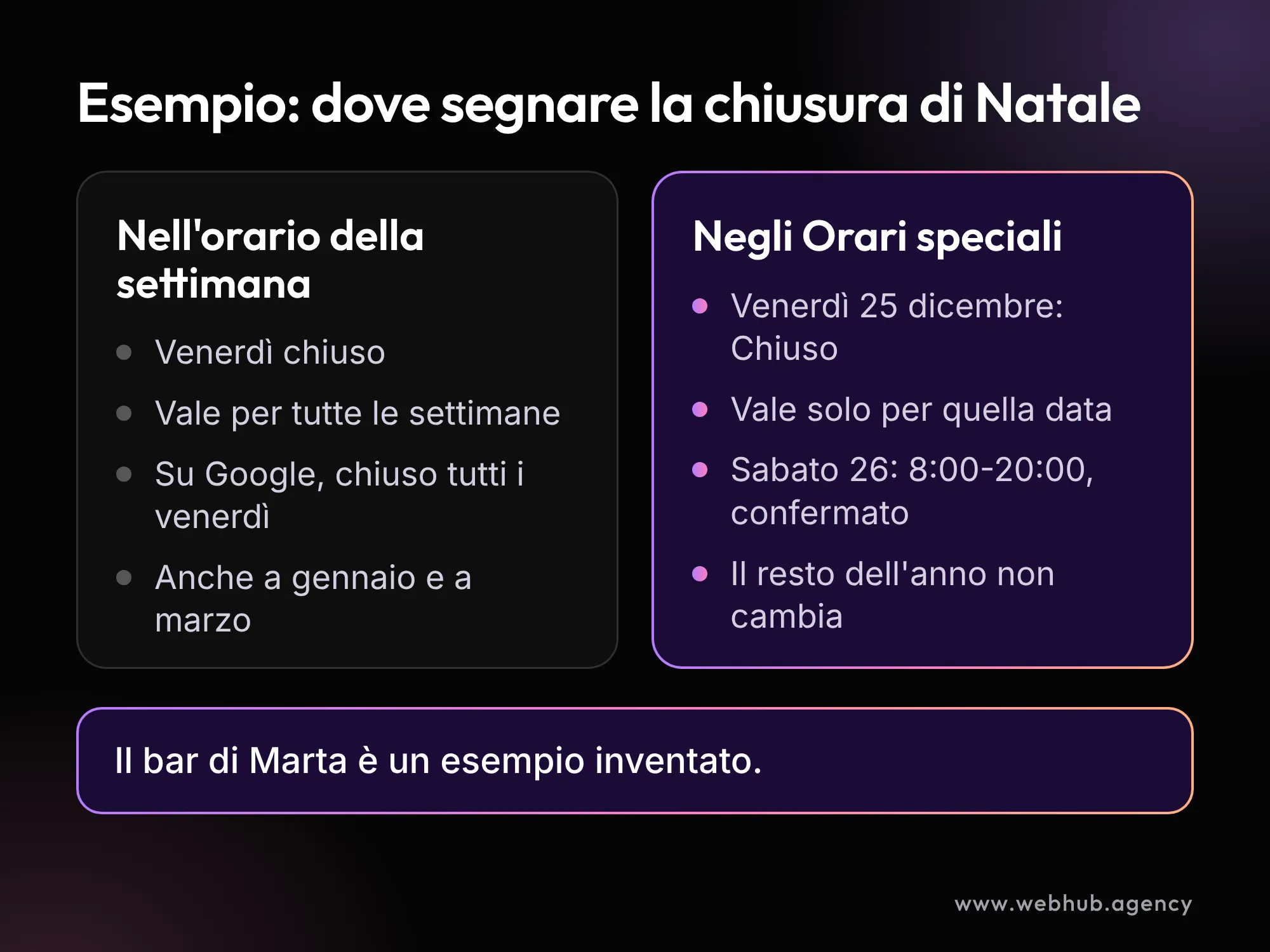
Prendi Marta, che ha un bar aperto da lunedì a sabato dalle 8:00 alle 20:00 (è un esempio inventato). Quest’anno Natale cade di venerdì. Se Marta segna “chiuso” il venerdì nell’orario della settimana, su Google il bar risulta chiuso tutti i venerdì, anche a gennaio e a marzo. Se invece non segna niente, il 25 dicembre sulla scheda può restare l’orario della settimana, venerdì 8:00-20:00, magari con l’avviso di Google che gli orari potrebbero essere diversi. Un cliente che legge solo l’orario può arrivare davanti alla serranda abbassata. Il cartello sulla porta lo legge solo chi è già arrivato.
La chiusura va negli Orari speciali: lì Marta chiude solo venerdì 25 dicembre e il resto dell’anno resta com’è.
Come si impostano gli Orari speciali, passo per passo?
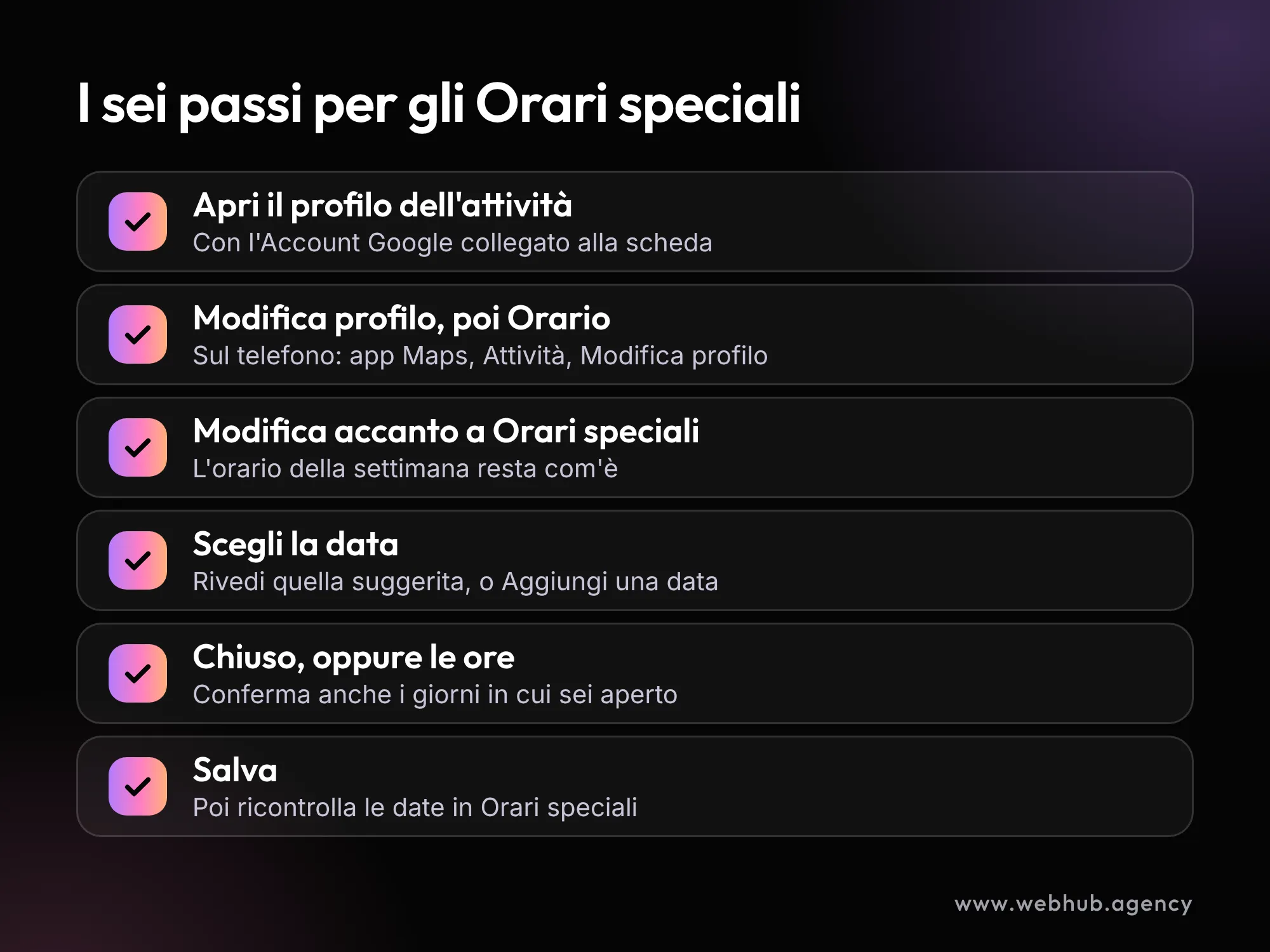
Per modificare la scheda devi essere entrato con l’Account Google collegato al profilo dell’attività (guida “Modifica il profilo dell’attività”). I passi della Guida di Google sono sei:
- Vai al profilo della tua attività: il link della guida porta a business.google.com.
- Seleziona “Modifica profilo”, poi “Orario”.
- Nella sezione “Orario di apertura”, seleziona “Modifica” accanto a “Orari speciali”.
- Scegli la data. Per confermare una data che Google ti suggerisce, seleziona “Rivedi”; per una data tua, “Aggiungi una data”; per cambiarne una già inserita, selezionala.
- Metti l’orario. Se quel giorno sei chiuso, lascia selezionata la casella “Chiuso”. Se sei aperto, togli la spunta e inserisci l’ora di apertura e di chiusura; se fai una pausa a metà giornata, aggiungi una seconda fascia con “Altro” e “Aggiungi orario”.
- Seleziona “Salva”.
Dopo il salvataggio trovi le date nella scheda “Orario” di “Informazioni sull’attività” oppure in “Modifica profilo”, alla voce “Orari speciali”. Conviene ricontrollarle lì, una per una.
Dal telefono si parte dall’app Google Maps: tocca “Attività” in basso a destra, poi “Modifica profilo”. Google non descrive i passi seguenti per il telefono: cerca le stesse voci, “Orario” e “Orari speciali”. Google avverte anche che alcune funzioni cambiano tra la Ricerca e Maps e da un sistema operativo all’altro, quindi sul tuo telefono i nomi dei menu potrebbero essere un po’ diversi.
Perché confermare anche le feste in cui sei aperto?
Perché un giorno di festa senza Orari speciali lascia un dubbio a chi ti cerca. Su questo Google dà due indicazioni. Nella guida agli Orari speciali consiglia di confermare gli orari delle festività ufficiali “anche se corrispondono agli orari normali”, così i clienti sanno che sono corretti. Nella pagina “Festività su Google” spiega che nelle festività del suo elenco sul profilo può comparire un avviso che dice agli utenti che gli orari potrebbero essere diversi, e consiglia di impostare in anticipo gli Orari speciali per quelle date, per comunicare ai clienti gli orari festivi.
Se il 26 dicembre Marta è aperta come sempre, dalle 8:00 alle 20:00, aggiunge sabato 26 dicembre negli Orari speciali con quelle ore e salva. Così per quel giorno la scheda ha un orario confermato da lei.
Quali date controllare tra dicembre e gennaio?
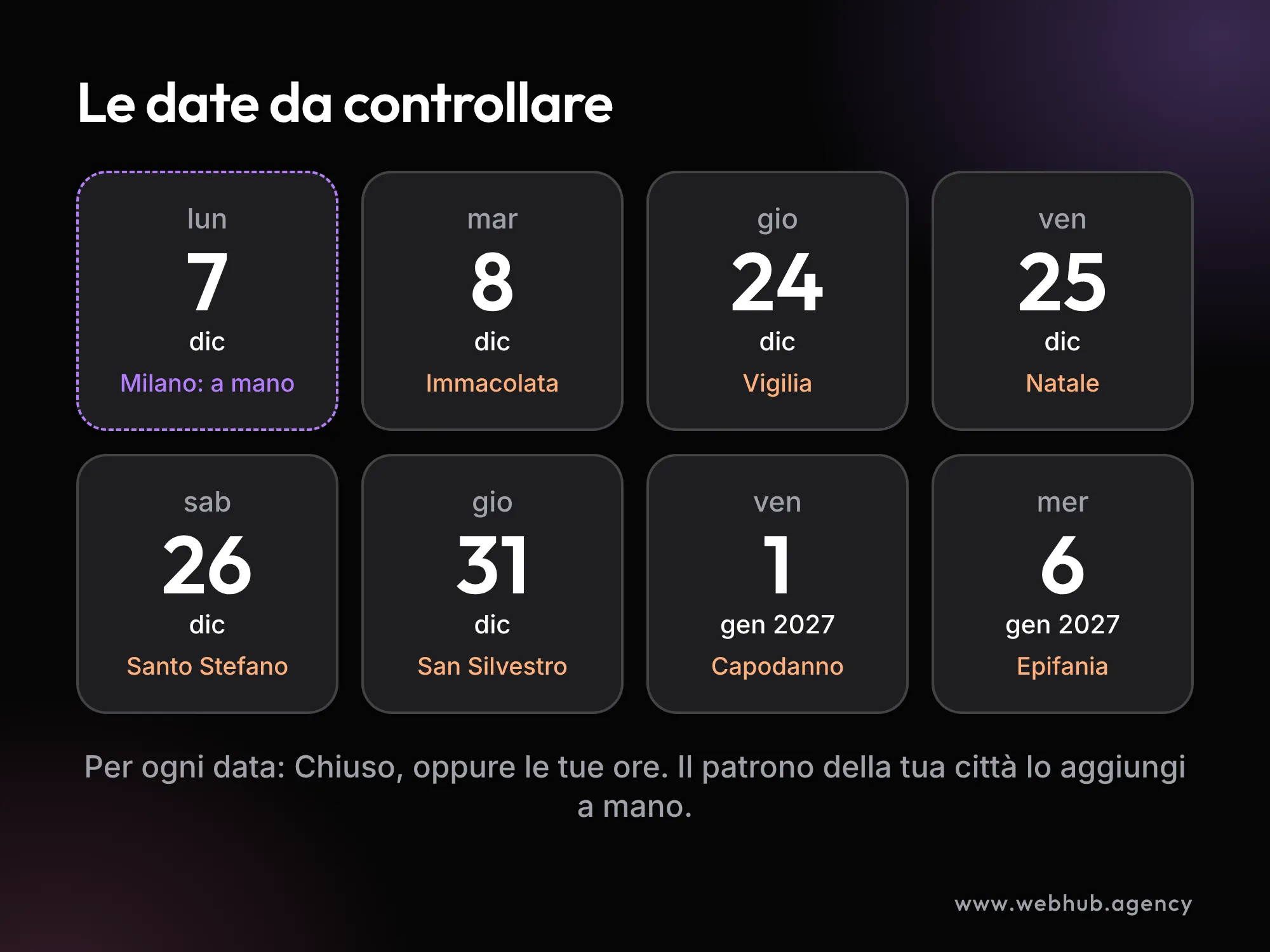
Per l’Italia la pagina “Festività su Google” elenca queste date tra dicembre 2026 e gennaio 2027 (i giorni della settimana li abbiamo aggiunti noi):
- martedì 8 dicembre, Immacolata Concezione;
- giovedì 24 dicembre, Vigilia di Natale;
- venerdì 25 dicembre, Natale;
- sabato 26 dicembre, Santo Stefano;
- giovedì 31 dicembre, San Silvestro;
- venerdì 1 gennaio 2027, Capodanno;
- mercoledì 6 gennaio 2027, Epifania.
Per ognuna scegli una delle due: “Chiuso”, oppure le ore di quel giorno, anche quando sono quelle di sempre. La vigilia e San Silvestro contano soprattutto per chi chiude prima o apre fino a tardi.
La festa del patrono della tua città non è nell’elenco di Google: il nostro consiglio è aggiungerla a mano con “Aggiungi una data”. A Milano, per esempio, il 7 dicembre è Sant’Ambrogio, il patrono (Il Post), e quest’anno cade di lunedì, il giorno prima dell’Immacolata. Se a Milano chiudi o cambi orario nei due giorni di festa di fila, segnali tutti e due.
La prima data dell’elenco di Google è l’8 dicembre; a Milano, il 7. Google esamina le modifiche prima di pubblicarle sul profilo (“Esaminiamo le modifiche prima di aggiornarle in tempo reale nel tuo profilo”, nella guida “Modifica il profilo dell’attività”) e non dice quanto ci vuole. Per questo conviene inserire tutte le date delle feste in una volta, adesso, invece di aspettare la vigilia di ognuna.
Perché gli Orari speciali a volte non si vedono?
Un motivo per cui gli Orari speciali non compaiono è l’orario della settimana impostato male. Per Google gli Orari speciali compaiono sul profilo solo se l’orario di apertura è impostato su “Aperta (orario standard specificato)”. Se hai scelto “Aperta (orario standard non specificato)”, che serve a non mostrare l’orario, le date delle feste non si vedono. Controllalo in “Modifica profilo”, “Orario”, accanto alla voce “Orario”.
Altri errori da evitare:
- la chiusura di Natale messa nell’orario della settimana, come nell’esempio di Marta, che poi resta lì per tutto l’anno;
- l’orario della settimana cambiato per dicembre e mai rimesso com’era: se lo hai già fatto, rimettilo e sposta le eccezioni negli Orari speciali;
- le feste confermate solo quando si chiude, mentre i giorni in cui si è aperti restano senza conferma.
C’è poi un caso raro, su cui la versione italiana e quella inglese della guida non dicono la stessa cosa. Una fascia di Orari speciali non può superare le 24 ore. Se resti aperto da prima della mezzanotte fin oltre mezzogiorno del giorno dopo (l’esempio di Google è dalle 19:00 alle 17:00), la dividi in due: una fascia fino a mezzanotte e una che parte da mezzanotte del giorno dopo. La versione inglese aggiunge che in quel caso l’orario normale del secondo giorno viene ignorato e restano gli Orari speciali: se il secondo giorno vuoi riaprire dopo, devi aggiungere anche quella fascia. La versione italiana, che avvisa di poter contenere contenuti tradotti con l’IA, dice il contrario, cioè che gli orari normali del secondo giorno “hanno priorità”. Seguiamo l’inglese, che è il testo originale; dopo il salvataggio ricontrolla come appare il secondo giorno.
E se chiudi per ferie più di qualche giorno?
Gli Orari speciali servono per chiusure fino a 6 giorni di fila. Se chiudi per 7 giorni o più, o non sai ancora per quanto, la guida agli Orari speciali dice di segnare l’attività come “Chiusa temporaneamente”. Il percorso lo dà la guida Contrassegna l’attività come chiusa: “Modifica profilo”, “Orario”, poi “Modifica” accanto a “Orario” e “Chiuso temporaneamente”. Quella guida però mette il confine un giorno più in là (Orari speciali fino a 7 giorni, “Chiuso temporaneamente” oltre): se chiudi esattamente una settimana, le due pagine di Google non dicono la stessa cosa.
La stessa guida avverte che nelle ricerche generiche le attività chiuse temporaneamente possono comparire dopo quelle aperte, con un effetto che dipende dalla categoria dell’attività, dal tipo di ricerca e da quante attività simili risultano chiuse temporaneamente. Usa questo stato solo quando serve davvero. Quando riapri, ricordati di segnare l’attività come riaperta.
La scheda Google e il resto della tua presenza online
Per un’attività con la porta sulla strada, la scheda su Google Maps è uno dei posti dove il cliente può vedere gli orari prima di venire. Gli orari sono la parte più facile da sistemare. Poi ci sono il resto della scheda (categoria, foto, sito collegato, descrizione) e il sito che c’è dietro. Come lavoriamo perché un sito si faccia trovare su Google lo trovi nella pagina del servizio SEO di WebHub; se parti da zero, c’è la nostra guida su cos’è la SEO.
Domande frequenti
Devo segnare Natale anche se Google me lo suggerisce già?
Conviene. Nella guida la data suggerita si conferma con “Rivedi”: scegli “Chiuso” oppure le ore di quel giorno e salvi. Google consiglia di farlo per le festività ufficiali anche quando l’orario è quello di sempre.
Ho più sedi: devo farlo una per una?
Non per forza. La guida di Google spiega che gli Orari speciali si possono caricare anche con il foglio di lavoro per il caricamento collettivo, nella colonna “Orari speciali”, con le date in formato AAAA-MM-GG e una “x” per i giorni di chiusura. Attenzione alle colonne vuote: per Google cancellano le informazioni già presenti in quelle colonne, quindi per aggiornare solo gli orari includi solo il codice negozio e gli Orari speciali.
Vuoi che guardiamo la tua scheda?
Se non sei sicuro che la scheda della tua attività su Google dica le cose giuste, scrivici: guardiamo insieme la scheda e il sito, prima delle feste.
Fonti
- Impostare gli orari speciali, Guida di Profilo dell’attività su Google (versione italiana e versione inglese, lette il 04/11/2026)
- Festività su Google, Guida di Profilo dell’attività su Google (elenco delle festività per l’Italia)
- Modifica il profilo dell’attività, Guida di Profilo dell’attività su Google
- Modifica l’orario di apertura, Guida di Profilo dell’attività su Google
- Contrassegna l’attività come chiusa, Guida di Profilo dell’attività su Google
- Sant’Ambrogio, patrono di Milano, Il Post, 7 dicembre 2023


