
Con questa guida segni gli orari festivi su Google, cioè gli orari di Natale e delle altre feste sulla scheda della tua attività su Google Maps e nella Ricerca, nella sezione “Orari speciali”. Ti servono il telefono o il computer e l’Account Google collegato alla scheda. L’orario della settimana resta com’è: gli Orari speciali valgono solo per le date che scegli (Guida di Profilo dell’attività, “Impostare gli orari speciali”).
In questo articolo
- Passo 1: apri la scheda della tua attività
- Passo 2: vai su “Modifica profilo” e “Orario”
- Passo 3: apri “Orari speciali”
- Passo 4: scegli la data
- Passo 5: segna “Chiuso” oppure le tue ore
- Passo 6: salva e controlla
- Checklist: le date da segnare
- Sei aperto in un giorno di festa? Confermalo lo stesso
- Chiudi 7 giorni o più? Usa “Chiusa temporaneamente”
- Vuoi che guardiamo insieme la scheda e il sito?
Passo 1: apri la scheda della tua attività
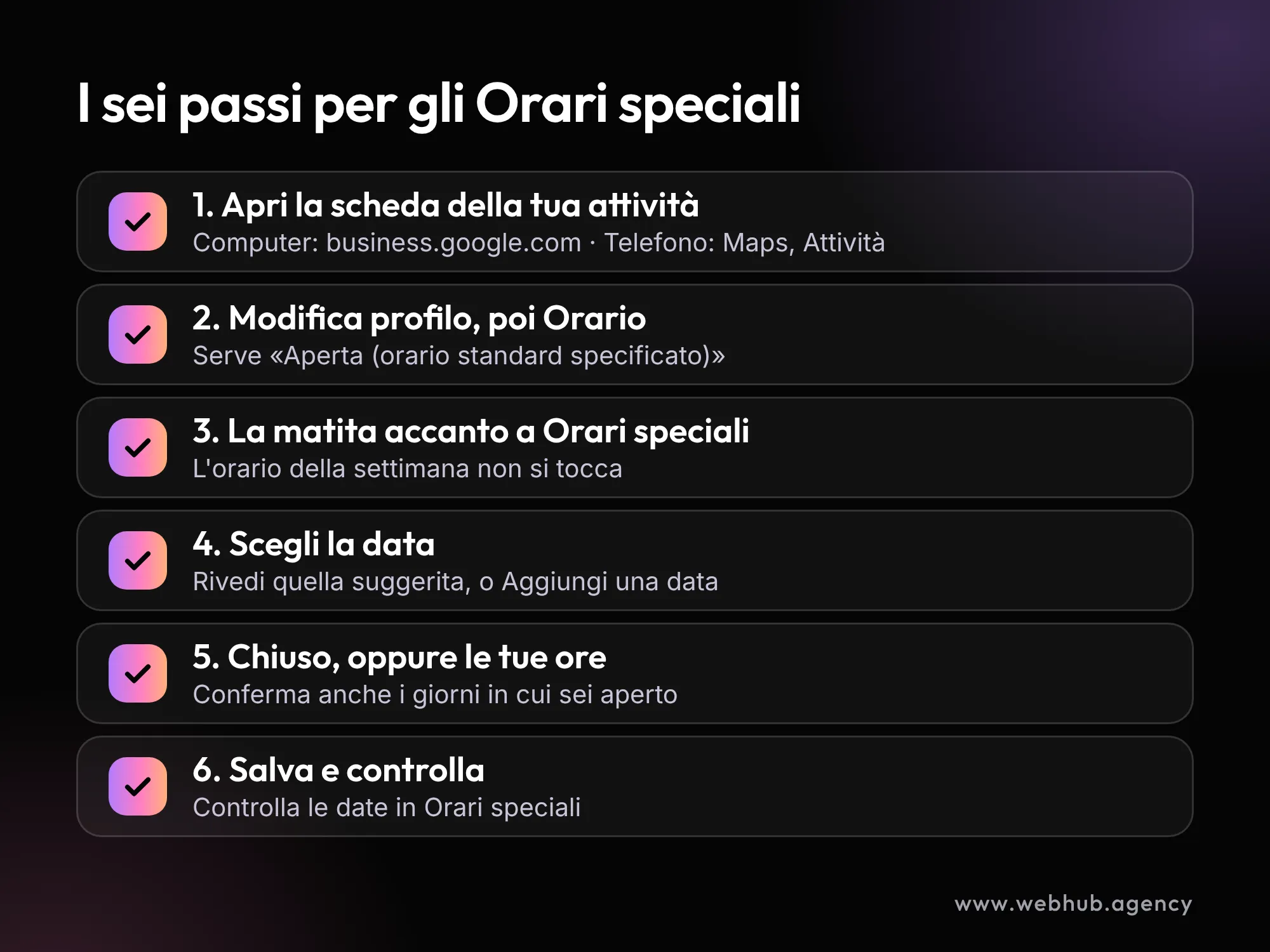
Dal computer apri business.google.com e clicca sulla tua attività. Dal telefono apri Google Maps e tocca “Attività” in basso a destra. In tutti e due i casi devi essere entrato con l’Account Google collegato alla scheda (guida “Modifica il profilo dell’attività”).
Per il telefono Google non descrive i passi che seguono: cerca le stesse voci di questa guida, “Orario” e “Orari speciali”. Google avverte anche che alcune funzioni cambiano tra la Ricerca e Maps e da un sistema operativo all’altro, quindi le voci potrebbero non essere identiche.
Passo 2: vai su “Modifica profilo” e “Orario”
Tocca o clicca “Modifica profilo”, poi “Orario”. Si apre la sezione “Orario di apertura”, dove ci sono l’orario della settimana e la voce “Orari speciali”.
Accanto a “Orario” deve esserci “Aperta (orario standard specificato)”: se manca, gli Orari speciali non compaiono sul profilo (guida “Impostare gli orari speciali”). Per impostarlo, seleziona “Modifica” accanto a “Orario” e scegli “Aperta (orario standard specificato)”, poi spunta i giorni in cui sei aperto, scegli gli orari e salva (guida “Modifica l’orario di apertura”).
Passo 3: apri “Orari speciali”
Nella sezione “Orario di apertura”, tocca o clicca l’icona di modifica (la matita) accanto a “Orari speciali”.
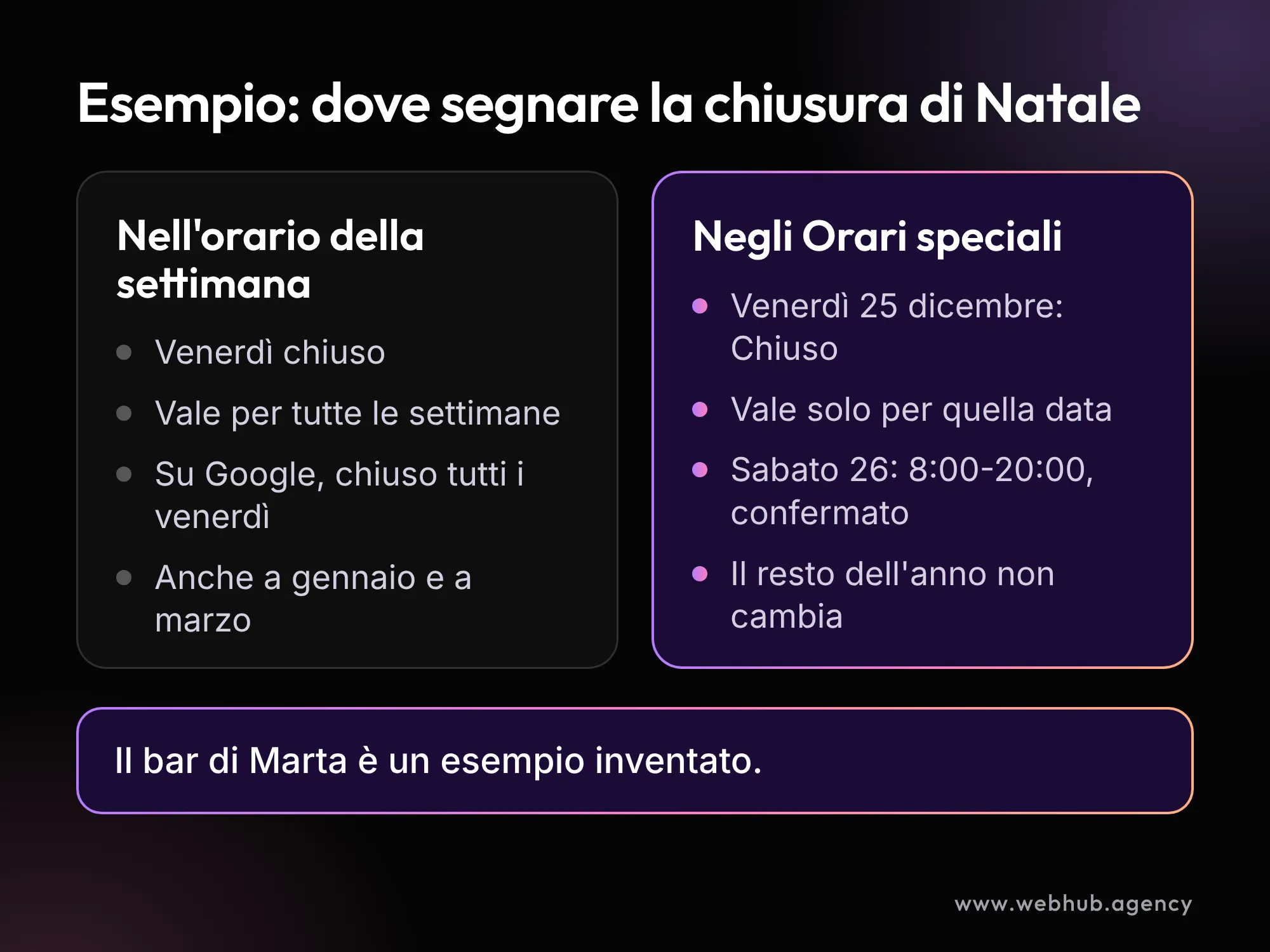
L’orario della settimana non va cambiato per le feste: vale per tutte le settimane dell’anno, e gli Orari speciali esistono “in modo che quelli normali non subiscano variazioni”. Un esempio inventato: se Marta, che ha un bar, segna il venerdì chiuso nell’orario della settimana perché Natale cade di venerdì, su Google il suo bar risulta chiuso tutti i venerdì.
Passo 4: scegli la data
Hai tre possibilità:
- per confermare una data che Google ti suggerisce, seleziona “Rivedi”;
- per una data che non c’è, seleziona “Aggiungi una data” e inseriscila;
- per cambiare una data già inserita, selezionala.
Passo 5: segna “Chiuso” oppure le tue ore
Se quel giorno sei chiuso, lascia selezionata la casella “Chiuso”. Se sei aperto, togli la spunta e inserisci l’ora di apertura e di chiusura. Se fai una pausa a metà giornata, aggiungi una seconda fascia con “Altro” e “Aggiungi orario”.
Una fascia non può superare le 24 ore: se resti aperto da prima della mezzanotte fin oltre mezzogiorno del giorno dopo, Google chiede di dividerla in due date, una fino a mezzanotte e una che parte da mezzanotte. Per togliere una data messa per sbaglio: se era un giorno di chiusura, seleziona “Elimina” accanto alla data; se era un giorno di apertura, seleziona “Altro” accanto agli orari e poi “Rimuovi giorno”.
Passo 6: salva e controlla
Seleziona “Salva”. Controlla le date in “Orari speciali”, dentro “Modifica profilo”, oppure nella scheda “Orario” di “Informazioni sull’attività”.
Le modifiche vengono esaminate prima di comparire sulla scheda, e la guida “Modifica il profilo dell’attività” non dice quanto ci vuole. Per questo conviene inserire tutte le date adesso.
Checklist: le date da segnare
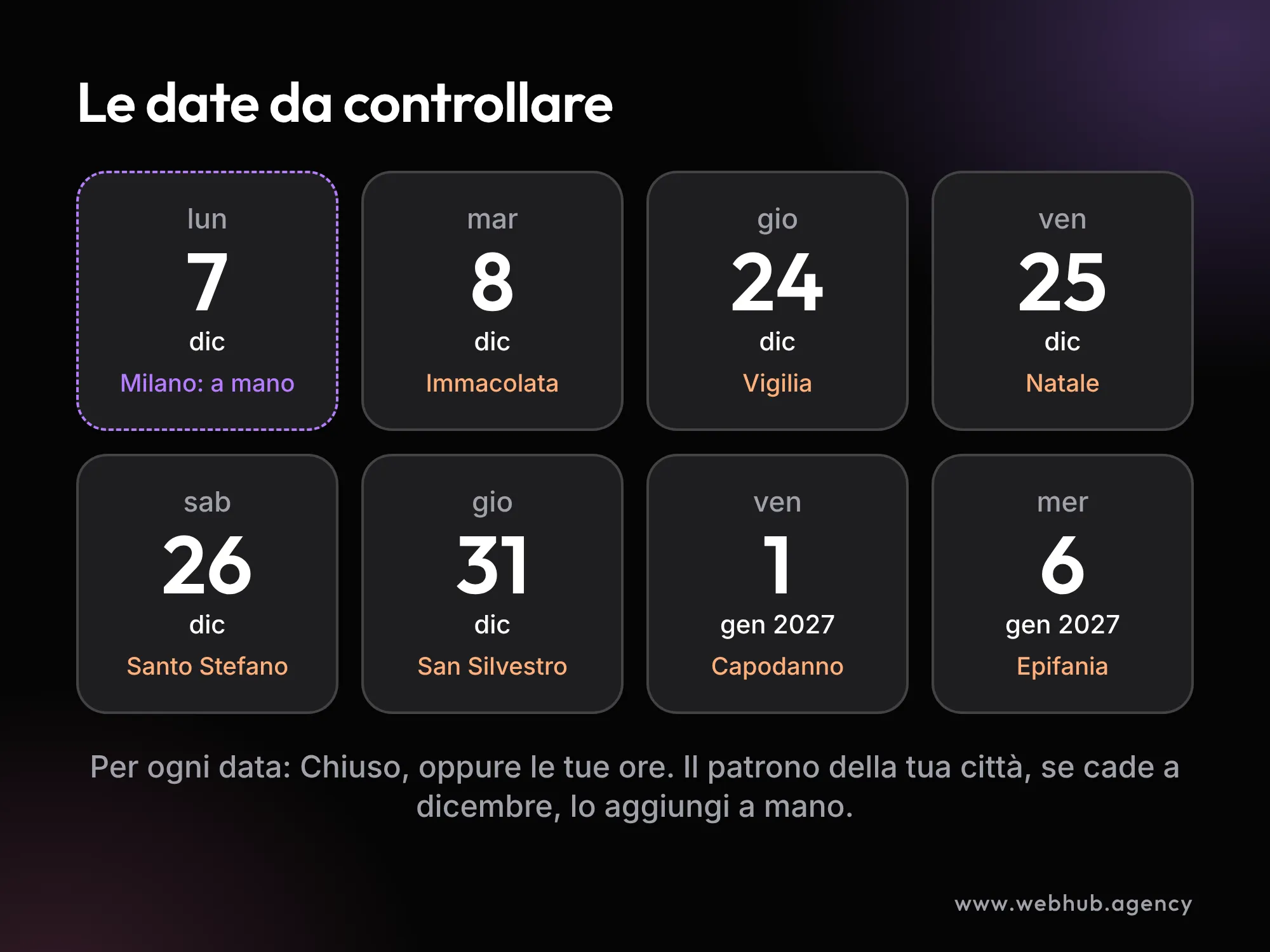
Dall’8 dicembre al 6 gennaio, le date sono quelle dell’elenco di Google per l’Italia nella pagina “Festività su Google”. I giorni della settimana li abbiamo aggiunti noi. Nell’elenco di Google per questo periodo non ci sono patroni di città: se il tuo cade a dicembre, aggiungilo a mano.
- ☐ lunedì 7 dicembre, solo a Milano: Sant’Ambrogio, il patrono (Il Post), da aggiungere a mano;
- ☐ martedì 8 dicembre, Immacolata Concezione;
- ☐ giovedì 24 dicembre, Vigilia di Natale;
- ☐ venerdì 25 dicembre, Natale;
- ☐ sabato 26 dicembre, Santo Stefano;
- ☐ giovedì 31 dicembre, San Silvestro;
- ☐ venerdì 1 gennaio 2027, Capodanno;
- ☐ mercoledì 6 gennaio 2027, Epifania.
Per ogni data: “Chiuso”, oppure le ore di quel giorno.
Sei aperto in un giorno di festa? Confermalo lo stesso
La guida agli Orari speciali consiglia di confermare gli orari delle festività ufficiali “anche se corrispondono agli orari normali”, così i clienti sanno che sono corretti. La pagina “Festività su Google” spiega che in quei giorni sul profilo può comparire un avviso che dice agli utenti che gli orari potrebbero essere diversi, e consiglia di impostare in anticipo gli Orari speciali per comunicare ai clienti gli orari festivi. Se il 26 sei aperto come sempre, aggiungi il 26 con le tue ore e salva.
Chiudi 7 giorni o più? Usa “Chiusa temporaneamente”
Gli Orari speciali servono per chiusure fino a 6 giorni di fila. Per 7 giorni o più, o se non sai ancora per quanto chiudi, la guida agli Orari speciali dice di segnare l’attività come “Chiusa temporaneamente”. Il percorso lo dà la guida Contrassegna l’attività come chiusa, che chiama la voce “Chiuso temporaneamente”: “Modifica profilo”, “Orario”, poi “Modifica” accanto a “Orario” e “Chiuso temporaneamente”. Quando riapri, nello stesso punto scegli di nuovo “Aperta (orario standard specificato)” e salva (guida “Contrassegna l’attività come riaperta”).
Vuoi che guardiamo insieme la scheda e il sito?
Gli orari sono una parte della scheda: con il profilo dell’attività puoi aggiornare anche indirizzo, dati di contatto e foto (guida “Modifica il profilo dell’attività”). Se non sei sicuro che la scheda della tua attività dica le cose giuste, scrivici e la guardiamo insieme, con il sito. Se ti interessa come aiutiamo un sito a farsi trovare su Google, c’è la pagina del servizio SEO.
Fonti
Tutte lette il 04/11/2026.
- Impostare gli orari speciali, Guida di Profilo dell’attività su Google (versione italiana e versione inglese)
- Festività su Google, Guida di Profilo dell’attività su Google (elenco delle festività per l’Italia)
- Modifica il profilo dell’attività, Guida di Profilo dell’attività su Google
- Modifica l’orario di apertura, Guida di Profilo dell’attività su Google
- Contrassegna l’attività come chiusa, Guida di Profilo dell’attività su Google
- Contrassegna l’attività come riaperta, Guida di Profilo dell’attività su Google
- Sant’Ambrogio, patrono di Milano, Il Post, 7 dicembre 2023


