
Per sapere se il tuo sito funziona da cellulare ti bastano il tuo telefono e dieci minuti: apri il sito come farebbe un cliente, leggi senza ingrandire, tocca i pulsanti, prova a chiamarti e a mandarti un messaggio dal modulo. Conta anche per Google, che per indicizzare e posizionare le pagine usa la versione mobile del sito. Qui trovi gli otto controlli da fare, gli strumenti da usare dal computer e cosa fare se qualcosa non va.
In questo articolo
Perché conta come si vede il sito dal telefono?
Perché è la versione che Google guarda per prima. Con l’indicizzazione mobile-first Google usa la versione mobile dei contenuti di un sito, letta con il suo crawler per smartphone, per indicizzare le pagine e decidere dove mostrarle. La stessa guida chiede che la versione mobile abbia gli stessi contenuti di quella per computer. Con un sito responsive, che è una pagina sola che si adatta allo schermo, di solito è già così; il rischio c’è quando il tema nasconde pezzi da telefono o quando il sito ha una versione mobile separata.
C’è poi il cliente. Chi cerca un idraulico o un ristorante dal telefono di solito vuole chiamare o capire dove sei. Se il numero non si tocca o il modulo non si compila, prova con il risultato successivo.
Quali controlli fare dal telefono?
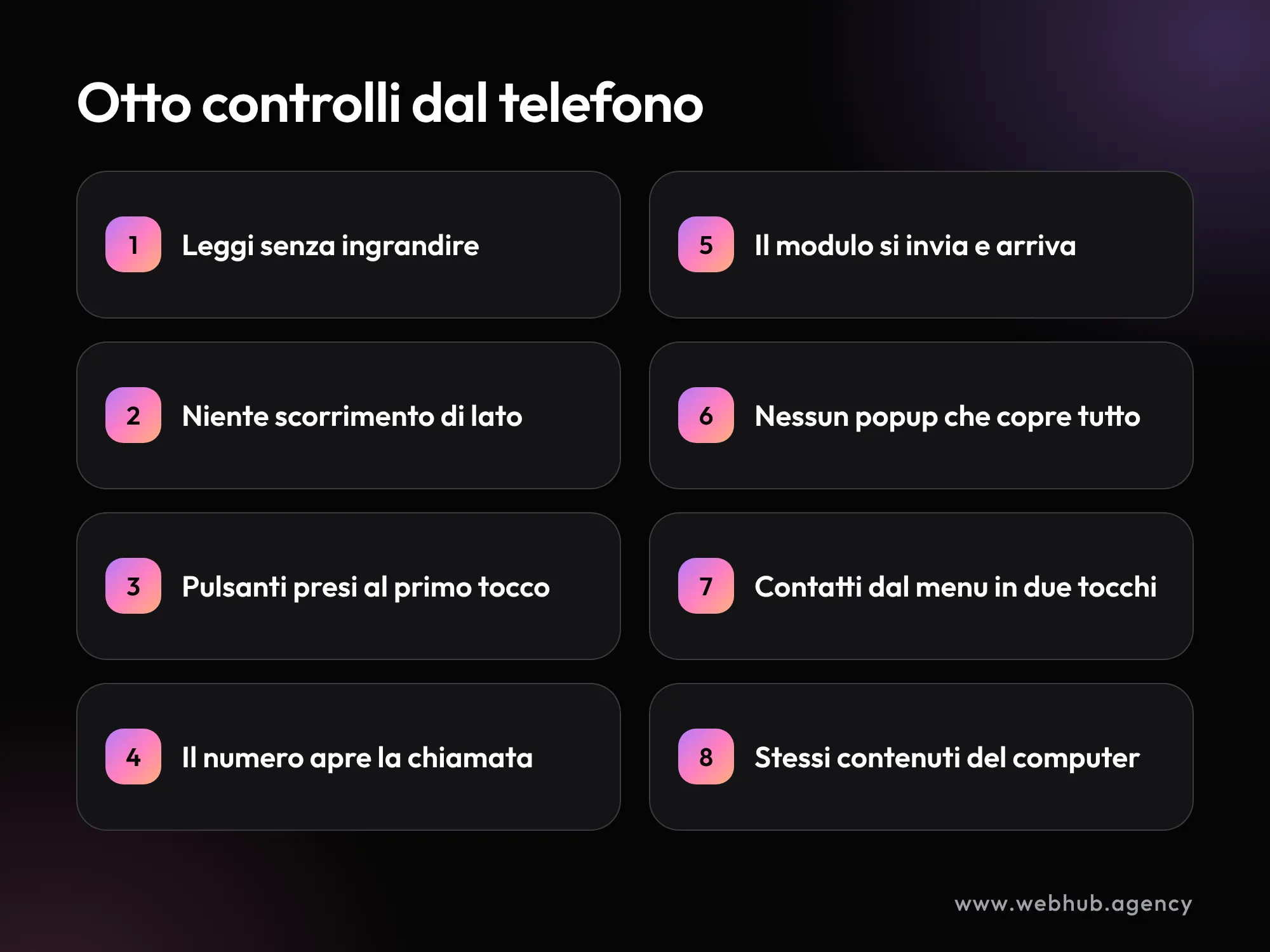
Prendi il tuo telefono, esci dal Wi-Fi dell’ufficio se puoi e apri la home e la pagina che porta più contatti (di solito Contatti o la pagina di un servizio). Poi fai questi otto controlli.
- Leggi senza ingrandire. Il testo si legge con il telefono in mano, senza allargarlo con due dita.
- Niente scorrimento di lato. La pagina scorre solo in verticale. Se trascinando a destra spunta un pezzo di pagina, qualcosa è più largo dello schermo.
- Tocca pulsanti e link con il pollice. Ogni pulsante si prende al primo colpo, senza aprire per sbaglio quello accanto. Le linee guida per l’accessibilità del web (WCAG 2.2, criterio 2.5.8) chiedono un’area da toccare di almeno 24 × 24 pixel CSS, oppure abbastanza spazio intorno, con alcune eccezioni come i link dentro una frase.
- Chiamati dal sito. Tocca il numero di telefono: deve aprirsi la chiamata. Succede quando il numero è un link «tel:», che sui cellulari compone il numero. Se il numero è scritto dentro un’immagine o come testo semplice, il cliente deve copiarlo a mano.
- Compila il modulo e invialo. Scrivi un messaggio vero, con il tuo numero. Toccando il campo del telefono dovrebbe comparire il tastierino numerico: con un campo di tipo «tel» i browser per cellulare possono mostrare una tastiera fatta per i numeri. Poi controlla che il messaggio ti arrivi davvero.
- Guarda i popup. All’apertura non deve comparire una finestra che copre tutta la pagina prima che si veda il contenuto. Nella sua guida sugli interstitial intrusivi Google spiega che le finestre che coprono il contenuto possono frustrare chi visita il sito e rendere più difficile ai motori di ricerca capire la pagina. Consiglia invece banner che occupano una piccola parte dello schermo.
- Trova i contatti dal menu. Apri il menu e arriva ai contatti in due tocchi al massimo. Se devi cercarli in fondo alla pagina, li cerca anche il cliente.
- Confronta con il computer. Le informazioni importanti (servizi, prezzi se li pubblichi, orari, indirizzo) ci sono anche da telefono. Puoi raccoglierle in schede o menu a tendina, ma devono esserci: Google non carica i contenuti che compaiono solo dopo un tocco, uno scorrimento o una digitazione.
Quale errore controllare per primo?
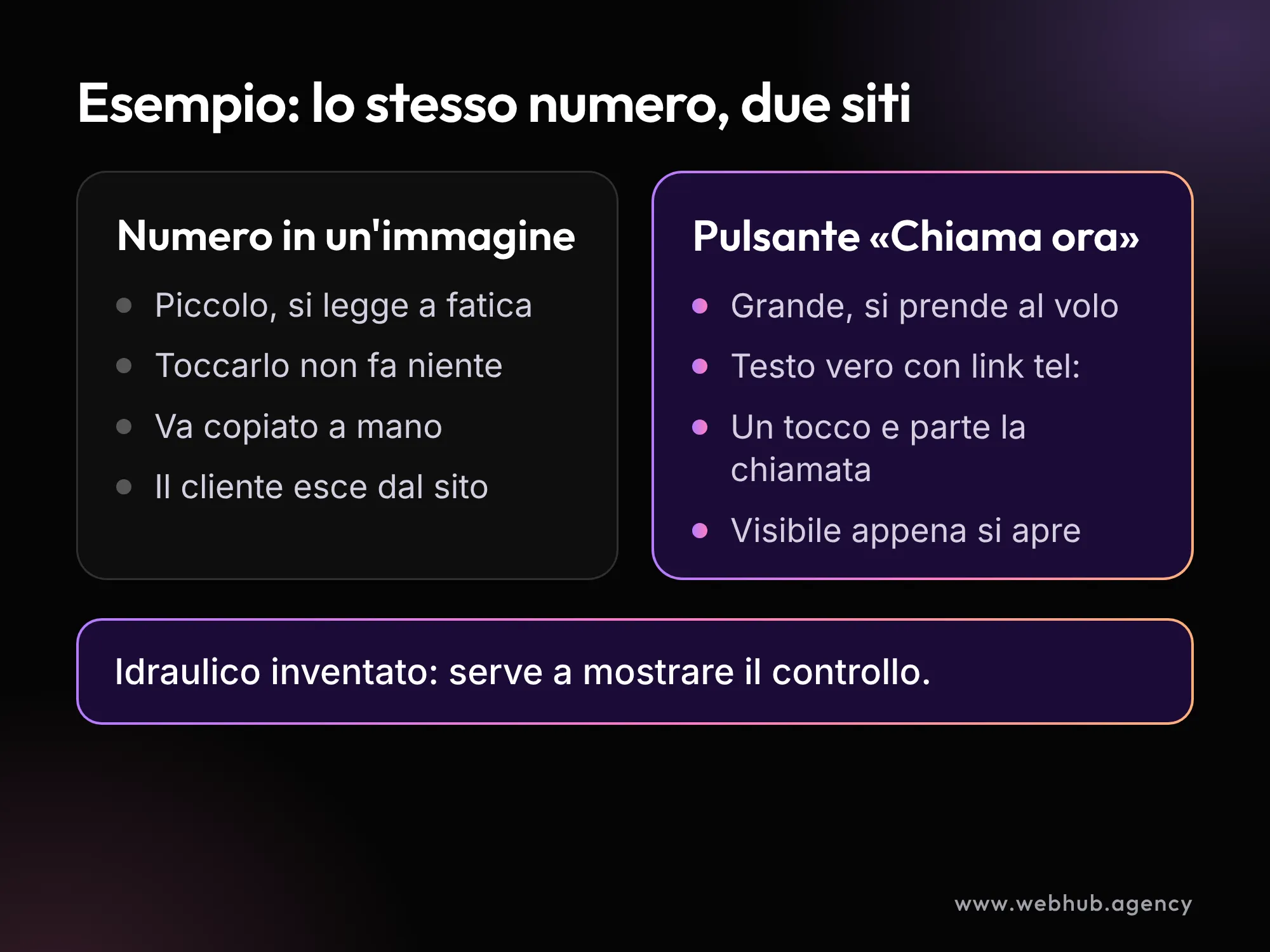
Il numero di telefono che non si tocca. Quando guardiamo un sito dal telefono è la prima prova che facciamo, perché il danno è immediato: chi è pronto a chiamare deve uscire dal sito, aprire il tastierino e copiare il numero a memoria. Succede quando il numero sta dentro un’immagine (l’intestazione grafica, un banner) o è stato scritto nel tema come testo normale.
Un esempio inventato per spiegare. Un idraulico ha il numero in alto a destra, in un bel riquadro grafico. Dal computer si vede benissimo. Dal telefono il riquadro diventa piccolo, il numero si legge a fatica e toccarlo non fa niente. Basta trasformarlo in testo con un link «tel:» e metterlo in un pulsante grande, «Chiama ora», visibile appena si apre la pagina.
Come controllare il sito mobile dal computer?
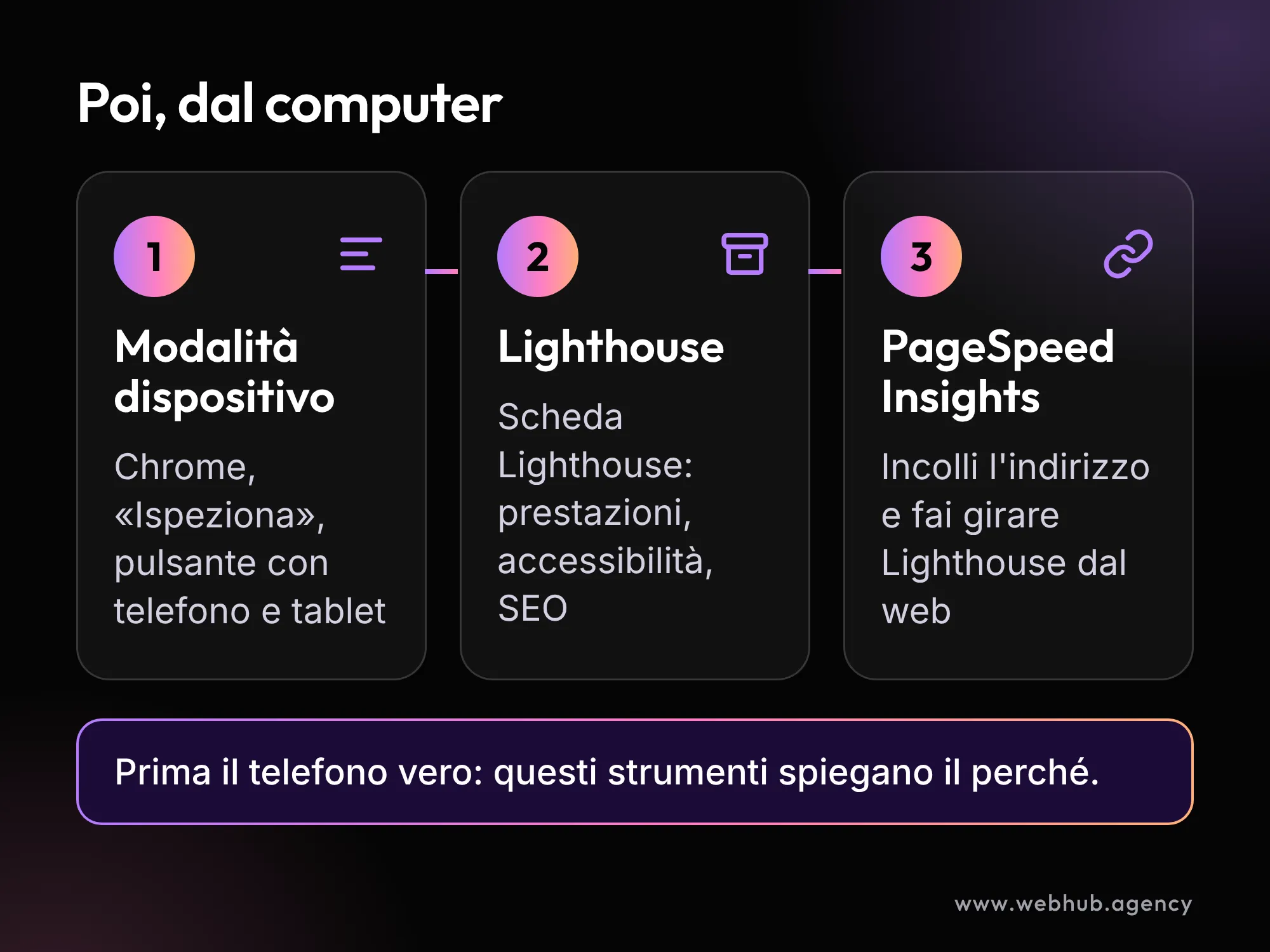
Con gli strumenti di Chrome, dopo aver provato dal telefono. Il vecchio «Test di ottimizzazione mobile» di Google e il rapporto sull’usabilità mobile di Search Console sono stati ritirati, come dice la nota di Google del 1° dicembre 2023. Oggi si usano questi:
- Modalità dispositivo di Chrome. Apri la pagina in Chrome per computer, apri gli Strumenti per sviluppatori (tasto destro, «Ispeziona») e premi il pulsante con il telefono e il tablet, «Toggle device toolbar». La pagina si stringe come su uno smartphone e puoi scegliere il modello. Google la definisce un’approssimazione di come la pagina appare su un dispositivo mobile: per questo la usiamo dopo la prova sul telefono vero, per capire da dove nasce un problema.
- Lighthouse. Negli stessi Strumenti per sviluppatori c’è la scheda Lighthouse: lanci l’analisi e in circa un minuto ottieni un rapporto su prestazioni, accessibilità, SEO e altro della pagina, con l’elenco dei problemi.
- PageSpeed Insights. Fa girare Lighthouse da una pagina web, senza aprire niente: incolli l’indirizzo del sito e premi «Analizza». Comodo da telefono o se non usi Chrome.
Se Lighthouse ti segnala una pagina lenta, la nostra guida su come velocizzare WordPress con WP Rocket spiega da dove partire. Se segnala problemi di accessibilità (contrasto, testi alternativi, pulsanti piccoli), vale la pena leggere la nostra guida sull’European Accessibility Act, per capire se le regole europee sull’accessibilità riguardano anche il tuo sito.
Cosa fare se un controllo non passa?
Dipende da dove sta il problema. Alcune cose le sistemi da solo dal pannello del sito, in pochi minuti:
- il numero di telefono che non si tocca, se è un testo: lo trasformi in link «tel:» dall’editor;
- un popup che copre la pagina all’apertura: lo togli o lo sposti più avanti nella visita;
- i contatti nascosti: aggiungi la voce nel menu.
Altre dipendono dal tema o da come è stato costruito il sito: testi che restano minuscoli, colonne che escono dallo schermo, pulsanti incollati tra loro, moduli che da telefono non si inviano. Lì serve mettere mano al codice o al modello delle pagine, e a volte conviene rifare la parte del sito che porta i contatti. Se è il tuo caso, guarda come lavoriamo sui siti web per aziende.
Domande frequenti
Ogni quanto conviene rifare questi controlli?
Dopo ogni modifica importante (un tema nuovo, un plugin che aggiunge popup o moduli, una pagina nuova) e comunque ogni qualche mese. Gli aggiornamenti di temi e plugin possono cambiare l’aspetto delle pagine senza che tu te ne accorga.
Basta provare dal mio telefono?
È il punto di partenza giusto, ma il tuo telefono è uno solo. Se puoi, prova anche da un telefono con lo schermo più piccolo del tuo e da quello di qualcuno che usa un sistema diverso (Android se hai un iPhone, o il contrario).
Un sito «responsive» supera per forza questi controlli?
No. Responsive vuol dire che la pagina si adatta alla larghezza dello schermo. Il numero può restare non cliccabile, il modulo può non arrivare e un popup può coprire tutto anche su un sito responsive.
Vuoi che guardiamo il tuo sito dal telefono?
Se hai fatto i controlli e qualcuno non passa, o non sai da dove partire, scrivici: guardiamo insieme il tuo sito web dal telefono e ti diciamo cosa sistemare e quanto costa farlo.
Fonti
- Google Search Central, Best practice per l’indicizzazione mobile-first
- Google Search Central, Evitare interstitial e finestre di dialogo intrusivi
- Google Search Central, Lo strumento Test di ottimizzazione mobile di Search Console (ritirato), nota del 1° dicembre 2023
- W3C, WCAG 2.2, criterio 2.5.8 Target Size (Minimum)
- MDN Web Docs, elemento a, link a numeri di telefono
- MDN Web Docs, input type=”tel”
- Chrome for Developers, Modalità dispositivo di Chrome DevTools
- Chrome for Developers, Panoramica di Lighthouse
Fonti verificate il 05/11/2026.


